
Merhaba,
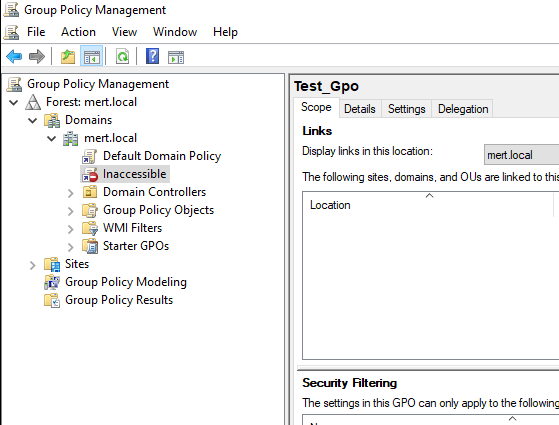
Bir GPO’ya ait izinlerinizi kaybettiyseniz GPMC üzerinde GPO’yu düzenleyemezsiniz. Bunun sebebi o GPO’ya ait erişim okuma yetkilerinizi kaybetmenizden kaynaklanıyor. Inaccessible hatası alırsınız.
Yapmanız gereken işlem öncelikle çalıştır’ı açıp ADSIEdit.msc yazıp enterlayın. ADSI Edit’e sağ tıklayıp Connec to diyerek “Default Naming Context” seçin.
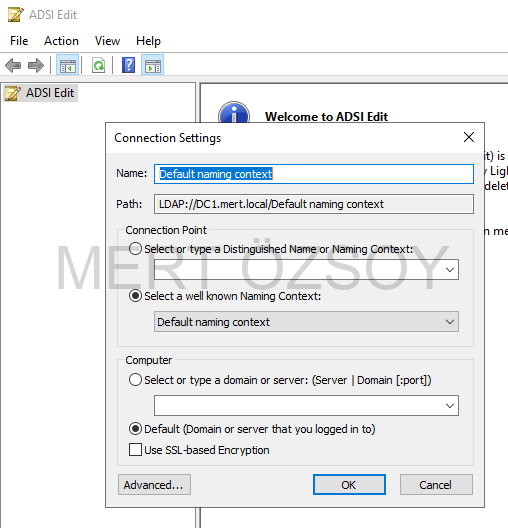
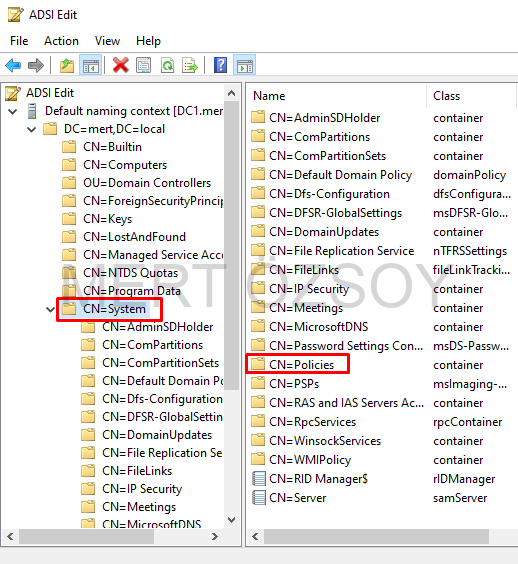
Aşağıdaki klasörleri sırasıyla açın
- Default Naming Context (mert.local)
- DC=mert,DC=local
- System
- Policies
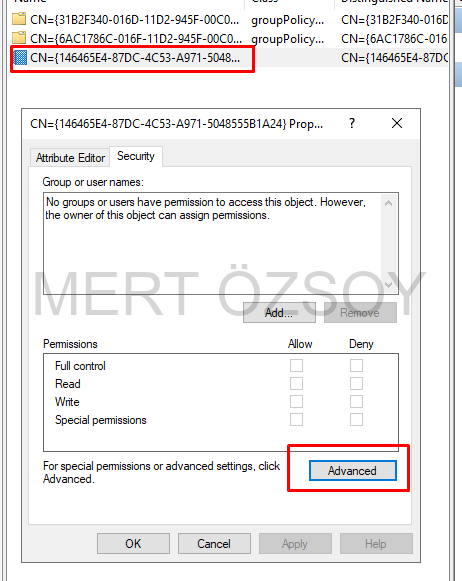
Ardından Group Policy konsolunda erişiminizi kaybettiğiniz GPo’nun GUID’sini bulun. Aşağıdaki resimde de görüldüğü üzere erişimini kaybettiğiniz GPO kendisini belli ediyor. İlgili policy’e sağ tıklayın Properties -> Security tabına gelip Advanced bölümüne tıklayın. Bu alanda Policy owner olarak kendinizi veya Domain Admins grubunu ekleyebilirsiniz.
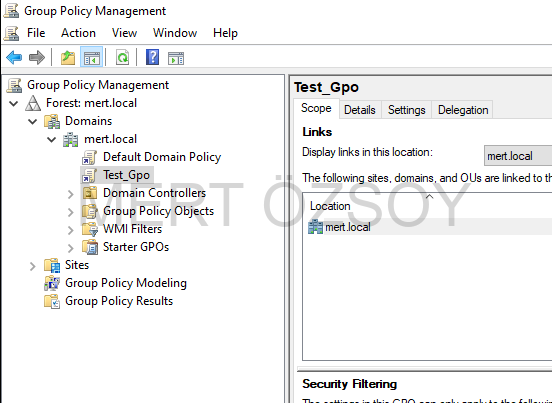
İşlem bu kadar. Daha sonra GPMC ekranınıza dönüp ekranı yenileyin. Görüldüğü üzere GPO’muz tekrar aktif oldu.
İlgili yazılar: