Microsoft Intune ile Düşük Disk Alanını ve Kullanıcı Profili Boyutlarını Proaktif Olarak Tespit Edin

Merhaba,
Bir kullanıcı “bilgisayarım çok yavaş” dediğinde ilk bakılan yerlerden biri boş disk alanı oluyor. Genelde çıkan tablo şu: C: sürücüsü dolmak üzere, Win32 uygulama kurulumu yarıda kalmış, OneDrive senkronizasyonu hata veriyor, Outlook OST dosyası şişmiş. Bunlar ayrı ayrı sorunlar gibi görünse de hepsi aynı yere çıkıyor.
Intune cihazın kayıtlı olup olmadığını, compliance durumunu ve policy sonuçlarını iyi gösteriyor. Ama disk alanının nereye gittiğini göstermiyor. Hangi kullanıcı profilinin ne kadar yer tuttuğunu varsayılan raporlarda bulamıyorsunuz. Bu yüzden iş çoğu zaman uzak bağlantıya, C:\Users altında klasör klasör gezmeye ve elde kayıt kalmadan sonuca varmaya dönüyor.
Bu işi Intune tarafına taşımak için bir detection script hazırladım. Script C: sürücüsünün doluluk bilgisini alıyor, ardından C:\Users altındaki her profilin gerçek boyutunu hesaplayıp tek bir çıktı satırı olarak Intune’a veriyor.
Script yalnızca boş alana bakmıyor. Aynı çalıştırmada kullanıcı profillerinin gerçek boyutlarını da hesapladığı için disk kullanımının olası kaynağını Intune panelinde görünür hale getiriyor.
C: doluluğu tek başına bir şey anlatmıyor
İki cihaz düşünün, biri 30 GB boş alanla sorun çıkarıyor, diğeri 45 GB ile hiç ses etmiyor. Aynı policy’yi alıyorlar, donanımları benzer. Fark genelde alanın miktarında değil, o alanı kimin doldurduğunda.
Kurumsal cihazlarda yeri en çok tüketen şeyler neredeyse her zaman kullanıcı profili altında duruyor: Downloads, Desktop, Documents, OneDrive senkronizasyon dosyaları, Outlook OST dosyası ve AppData altındaki uygulama önbellekleri. Kullanıcı sildiğini sandığı bir kurulum dosyasını aylarca Downloads’ta tutabiliyor, OST dosyası paylaşılan posta kutusu büyüdükçe kendiliğinden şişiyor.
C: sürücüsündeki boş alanı görmek tek başına yeterli değil. Asıl bilinmesi gereken, o alanı hangi verinin kullandığı. Yoksa 35 GB boş alanı olan bir cihazı sağlıklı sayıp iki hafta sonra aynı kullanıcıdan aynı şikayeti alırsınız.
Script ne okuyor
Disk tarafında iş klasik: Win32_LogicalDisk sınıfından C: sürücüsü okunuyor ve toplam boyut, kullanılan alan, boş alan, kullanım yüzdesi ile boş alan yüzdesi hesaplanıyor. Bu beş değer hem log dosyasına hem Intune çıktısına yazılıyor. C: bilgisi herhangi bir sebeple okunamazsa script bunu loga yazıp exit 1 ile çıkıyor, yani bilgi alınamayan cihaz “sorun yok” sayılmıyor.
Profil tarafında baktığı yer tek bir klasör:
C:\UsersBuradaki klasörler tek tek dolaşılıyor ama All Users, Default, Default User ve Public hariç tutuluyor, çünkü bunlar gerçek kullanıcı profili değil. Kalan her profilin içi recursive olarak gezilip dosya boyutları toplanıyor. Toplama [System.IO.Directory]::EnumerateFiles ve EnumerateDirectories ile yapılıyor. Get-ChildItem -Recurse ile aynı şeyi yapabilirdim ama bu yöntem daha hızlı ve tek bir dosyaya erişilemediğinde bütün hesabı düşürmüyor. Yine de bir profil hiç hesaplanamazsa o satır HESAPLANAMADI olarak raporlanıyor, sessizce sıfır yazılmıyor.
Çıktı satırları profiller hesaplandıktan sonra şöyle görünüyor:
Mert : 86 GB
Ahmet : 18 GB
Administrator : 2 GB
Klasör isimlerinin yanında gerçek boyutlar var. 86 GB’lık bir profil gördüğünüzde hangi kullanıcıya, hangi cihaza bakacağınız ve ne soracağınız belli oluyor. “Disk dolmuş” cümlesi yerine “bu kullanıcının profili 86 GB” cümlesiyle konuşuyorsunuz.
30 GB eşiği ve exit kodu
Eşik script içinde tek bir yerde duruyor, $MinGBFree = 30. Karar da tek satırlık:
30 GB ve üzeri -> Exit 0
30 GB altı     -> Exit 1
Exit 0 cihazın sağlıklı göründüğünü, exit 1 ise bu cihaza bakılması gerektiğini söylüyor. Intune bu ayrımı doğrudan kullanıyor, ek bir yapılandırma gerekmiyor.
Eşiği değiştirmek isterseniz scripti düzenleyip paketi yeniden yüklemeniz gerekiyor. 30 GB çoğu ortam için makul bir başlangıç ama 128 GB diskli cihazlarla 512 GB diskli cihazlar aynı grupta çalışıyorsa tek eşik işi zorlaştırıyor. Böyle bir durumda cihaz gruplarını ayırıp aynı scripti iki farklı eşikle iki paket olarak dağıtmak daha temiz sonuç veriyor. Ben eşiği cihaz sınıfına göre ayırmayı tercih ediyorum, çünkü tek eşikle çalışırken sürekli alarm veren bir cihaz grubu kısa sürede görmezden gelinmeye başlıyor.
Repoda bu paket için yalnızca detection scripti var, remediation tarafı boş. Script hiçbir şeyi silmiyor veya değiştirmiyor, sadece raporluyor. Kendi temizlik adımlarınız varsa remediation script olarak ekleyip exit 1 dönen cihazlarda çalıştırabilirsiniz.
Paketi Intune’da oluşturmak
Intune Admin Center’da remediation paketi oluşturuyoruz, çünkü detection ve remediation scriptini aynı pakette taşıyan yapı bu.
Intune Admin Center
- Devices
- Scripts and remediations
- Remediations
- Create
Basics
- Name: Detect Low Disk Space
- Description: Detects low disk space and reports user profile sizes.
Next ile Script Settings ekranına geçiyorsunuz.
Script Settings
Detection scriptini burada yüklüyorsunuz. Cihazlarda otomatik temizlik yapılmasını istiyorsanız kendi hazırladığınız bir remediation scriptini de aynı ekranda ekleyebilirsiniz, zorunlu değil.
Detection script:
Detect-LowDiskSpace.ps1

Remediation script:
(Optional)

Run this script using the logged-on credentials:
No

Enforce script signature check:
No

Run script in 64-bit PowerShell:
Yes
Script SYSTEM hesabı altında çalışacak şekilde yazıldı, C:\Users altındaki profilleri bu hesap okuyabiliyor. Bu yüzden Run this script using the logged-on credentials ayarını No olarak bırakın. Kullanıcı kimliğiyle çalıştırıldığında başka profillerin altına erişilemeyebilir ve boyutlar eksik çıkar.
Assignments
Önce küçük bir pilot cihaz grubuna atayın. Sonuçlar beklediğiniz gibi geldikten sonra üretim gruplarına geçin. Dinamik cihaz gruplarıyla yalnızca belirli cihazlarda çalıştırmak da mümkün, özellikle disk kapasitesi düşük modelleri ayırmak istiyorsanız bunu kullanmanızı öneririm.
Schedule
Script cihazda hiçbir değişiklik yapmadığı için sık çalıştırmanın bir riski yok. İlk dağıtımda 3 veya 7 günde bir yeterli. Disk alanını yakından takip ettiğiniz ortamlarda günlüğe çekebilirsiniz. Profil boyutlarını recursive olarak hesapladığı için büyük profilli cihazlarda çalışma süresi uzayabiliyor, bunu scheduler’ı belirlerken aklınızda tutun.
Panelde ne göreceksiniz
Sonuçlar cihaz bazında şu yolda:
- Devices
- Scripts and Remediations
- Device Status
- Detection Output
Burada boş alan, profil boyutları ve detection sonucu birlikte görünüyor. Çıktının hali ilk bakışta tuhaf gelebilir, çünkü her şey tek satırda. Script loga her bilgiyi kendi satırına yazıyor, Intune’a verirken satır sonlarını ___ ile birleştiriyor ve baştaki zaman damgalarını kesiyor. Panelde tek satır görmenizin sebebi bu birleştirme.
Satırların tamamı C:\Temp\Detect-LowDiskSpace.log dosyasında duruyor. Script her çalıştırmada bu dosyayı silip yeniden oluşturuyor, yani elinizde her zaman son çalıştırmanın kaydı oluyor.
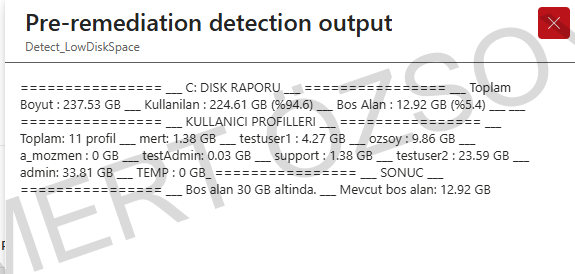
Elinizde boş alan rakamı ve profil boyutları olduğunda düşük disk şikayeti uzak bağlantıyla klasör gezmeye gerek kalmadan Intune panelinde okunabilir bir satıra dönüşüyor.