Bir Windows cihazı compliance policy kurallarından birini karşılamadığında Intune bunu anında tespit eder ve cihazı noncompliant olarak işaretler. Ama bu tespitin kendisi kullanıcıya hiçbir şey söylemez, kullanıcı cihazının neden erişim sorunu yaşadığını bilmez, IT de olayı kaç gündür süregeldiğini fark etmeyebilir. Actions for noncompliance tam olarak bu boşluğu dolduruyor: cihaz noncompliant kaldıkça devreye giren, gün bazlı zamanlanmış bir aksiyon zinciri.
Bu yazıda Windows 10/11 compliance policy’lerinde actions for noncompliance sekmesinin nasıl çalıştığını, hangi aksiyonların Windows’ta gerçekten kullanılabildiğini, e-posta bildirim şablonunun nasıl kurulduğunu ve retire zincirinin pratikte ne anlama geldiğini anlatıyorum.
Actions for Noncompliance Aslında Ne Yapıyor?
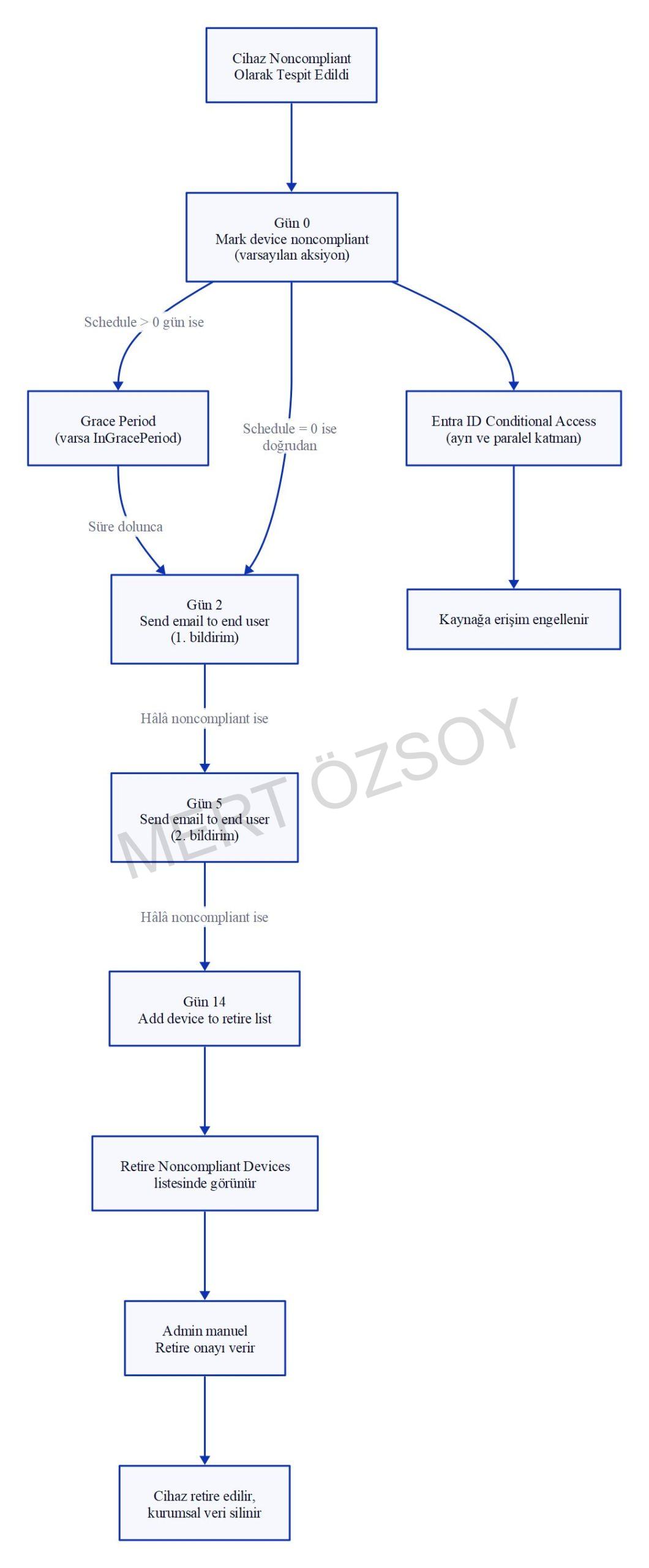
Her compliance policy’nin içinde Mark device noncompliant adında, silinemeyen bir varsayılan aksiyon bulunuyor. Bu aksiyon sıfır (0) gün olarak zamanlanmış durumda, yani cihaz kuralı karşılamadığı anda noncompliant statüsüne geçiyor. Buraya ek aksiyonlar eklediğinizde, cihaz noncompliant kaldığı sürece bu aksiyonlar belirlediğiniz gün sayısına göre sırayla tetikleniyor.
Her aksiyon için ayrı bir Schedule (days after noncompliance) değeri veriyorsunuz. Bu değer, cihazın noncompliant olarak işaretlendiği andan itibaren kaç gün sonra aksiyonun çalışacağını belirliyor. Aynı aksiyonu birden fazla kez, farklı gün değerleriyle ekleyebilirsiniz; örneğin ilk e-posta gün 2’de, ikinci hatırlatma e-postası gün 5’te gönderilebilir.
Windows Cihazlarda Hangi Aksiyonlar Kullanılabilir?
Actions for noncompliance sekmesinde dört opsiyonel aksiyon görürsünüz: e-posta gönderme, uzaktan kilitleme, retire listesine ekleme ve push notification. Ama bunların hepsi her platformda çalışmıyor, ve Windows burada en kısıtlı platformlardan biri.
- Send email to end user: Windows dahil tüm platformlarda destekleniyor.
- Add device to retire list: Windows dahil tüm platformlarda destekleniyor.
- Remotely lock the noncompliant device: Android, iOS/iPadOS ve macOS için destekleniyor. Windows bu listede yok.
- Send push notification to end user: Android ve iOS/iPadOS için destekleniyor, bildirim Company Portal veya Intune uygulaması üzerinden geliyor. Windows bu listede de yok.
Grace Period ve InGracePeriod Durumu
Mark device noncompliant aksiyonunun schedule değerini 0’dan farklı bir sayıya çektiğinizde, kullanıcıya sorunu düzeltmesi için bir grace period tanımış olursunuz. Bu süre içinde cihaz Intune tarafında hâlâ kural ihlali yapıyor olsa bile compliance durumu NonCompliant değil, InGracePeriod olarak raporlanıyor.
Bu ayrım Conditional Access açısından önemli çünkü InGracePeriod de bir noncompliant durumu; sadece cihaza erişimini tamamen kesmeden önce bir şans tanıyor. Grace period’un durumu şu şekilde belirleniyor:
- Cihazda grace period yoksa: durum
NonCompliant. - Grace period süresi dolmuşsa: durum
NonCompliant. - Grace period süresi henüz dolmamışsa: durum
InGracePeriod.
Bir cihazda birden fazla compliance policy varsa Intune bunların en yüksek önem derecesine sahip olanını cihazın genel compliance durumu olarak gösteriyor. Severity sıralaması NonCompliant > InGracePeriod > Compliant şeklinde; yani bir policy’de NonCompliant, diğerinde Compliant görünüyorsa cihazın genel durumu NonCompliant olur.
E-posta Bildirim Şablonu Oluşturma
Send email to end user aksiyonunu kullanabilmek için önce bir notification message template oluşturmanız gerekiyor. Şablon Intune admin center > Devices > Compliance > Notifications > Create notification ekranından oluşturuluyor.
- Basics adımında şablona bir isim verin.
- Email header ve footer ayarlarında şirket logosu, şirket adı ve iletişim bilgilerinin e-postada gösterilip gösterilmeyeceğini seçin.
- Notification message templates adımında en az bir mesaj tanımlayın: locale, konu satırı (en fazla 78 karakter) ve mesaj gövdesi (en fazla 2000 karakter).
- Birden fazla dil için mesaj eklerseniz, kullanıcının Microsoft Entra ID’deki tercih ettiği diline göre uygun mesaj gönderilir. Mesajlardan birini Is Default olarak işaretlemeniz gerekiyor; bu mesaj, dili eşleşmeyen kullanıcılara gidiyor.
- Gerekirse Scope tags ile şablonun görünürlüğünü sınırlayın.
- Review + create ile şablonu kaydedin.
Mesaj gövdesine dinamik içerik eklemek için aşağıdaki değişkenleri kullanabilirsiniz:
{{UserName}}– noncompliant cihazın birincil kullanıcısının adı{{DeviceName}}– Intune’da kayıtlı cihaz adı{{DeviceId}}– cihazın Intune device ID’si{{OSAndVersion}}– cihazın işletim sistemi ve sürümü
Şablon <a>, <strong>, <b>, <u>, <ol>, <ul>, <li>, <p>, <br>, <code>, <table> gibi sınırlı bir HTML etiket listesini destekliyor. Bu listenin dışında bir etiket veya CSS kullanırsanız Intune mesajı HTML olarak değil düz metin olarak gönderiyor.
[email protected] adresinden gönderiliyor ve cihaz noncompliant işaretlendikten sonra 6 saat içinde teslim edilmesi bekleniyor. Kurum içindeki mailbox kurallarının veya spam filtrelerinin bu adresten gelen e-postaları engellemediğinden emin olun, aksi halde kullanıcı bildirimi hiç görmez.
Bir diğer önemli nokta: Intune e-postayı kullanıcının Microsoft Entra profilindeki e-posta adresine gönderiyor, UPN’ye değil. Profilde e-posta adresi yoksa bildirim hiç gönderilmiyor.
Aksiyonu Policy’ye Ekleme
Şablon hazır olduğunda sırada aksiyonu compliance policy’ye eklemek var.
- Devices > Compliance altında ilgili Windows compliance policy’sini açın.
- Properties > Actions for noncompliance > Edit seçin.
- Action olarak Send email to end users seçin.
- Message template alanında oluşturduğunuz şablonu seçin, gerekirse Additional recipients ile Entra grubu ekleyin.
- Schedule (days after noncompliance) alanına gün sayısını girin.
- Add > Review + save > Save ile kaydedin.
Şablonu kaydetmeden önce test etmek isterseniz notification listesinden ilgili şablonu açıp Send preview email ile kendi hesabınıza örnek bir e-posta gönderebilirsiniz. Bunun için hesabınızın Intune Administrator veya Policy and Profile Manager rolüne sahip olması gerekiyor. Preview e-postası, şablondaki {{DeviceName}} gibi değişkenleri gerçek değerlerle doldurmuyor.
Add Device to Retire List
Bu aksiyon çalıştığında cihaz doğrudan retire edilmiyor. Sadece Devices > Compliance > Retire noncompliant devices sekmesindeki bir listeye ekleniyor. Cihazın gerçekten retire edilmesi için bir yöneticinin bu listeden cihazı seçip Retire selected devices demesi gerekiyor, ekran da bu işlemi onaylatan bir dialog gösteriyor.
Retire işlemi tamamlandığında cihazdaki kurumsal veriler siliniyor ve cihaz Intune yönetiminden çıkarılıyor. Bu adımın geri dönüşü yok, bu yüzden aksiyonu policy’ye eklerken schedule değerini kısa tutmak riskli.
Listeden bir cihazı çıkarmak istiyorsanız Clear selected devices retire state seçeneğini kullanabilirsiniz; bu, cihazı retire listesinden kaldırıyor ama aksiyon tekrar tetiklenirse cihaz listeye yeniden eklenir. Hangi cihazların tüm noncompliant cihazlar arasından retire listesine gerçekten girdiğini görmek için bu sekmeye bakmanız gerekiyor; genel noncompliant cihaz listesi için ayrı bir rapor kullanmanız gerekiyor, ikisi aynı ekran değil.
Zamanlama Stratejisi
Pratikte işe yarayan bir zincir genelde şöyle kuruluyor: gün 0’da Mark device noncompliant (varsayılan, değiştirmeden bırakılabilir ya da kısa bir grace period için birkaç güne çekilebilir), ardından gün 2 civarında ilk e-posta, gün 5 civarında ikinci bir hatırlatma e-postası, ve cihaz hâlâ noncompliant ise gün 14 gibi bir noktada retire listesine ekleme.
Buradaki gün sayıları sabit bir kural değil, ortamın risk toleransına göre değişir. Yüksek güvenlik gerektiren bir grupta retire listesine ekleme daha erken tetiklenebilir, BYOD dışı standart kurumsal cihazlarda daha uzun tutulabilir. Önemli olan e-posta ile retire arasında kullanıcının gerçekten reaksiyon verebileceği kadar boşluk bırakmak.
Conditional Access ile İlişkisi
Actions for noncompliance ve Conditional Access iki ayrı katman. Actions for noncompliance compliance policy’nin kendi içinde çalışıyor ve cihaza (e-posta, retire listesi gibi) doğrudan bir işlem uyguluyor. Conditional Access ise cihazın Microsoft Entra ID’ye raporlanan compliance durumunu okuyup kaynak erişimini buna göre izin veriyor veya engelliyor. Bir compliance policy’ye hiç ek aksiyon eklemeseniz bile, cihaz noncompliant olduğu anda Conditional Access zaten erişimi kesebilir.
Bu iki katmanı birlikte düşünmek gerekiyor: Mark device noncompliant aksiyonunun schedule değeri, aynı zamanda Conditional Access’in ne zaman devreye gireceğini de belirliyor. Schedule’ı 0’dan farklı bir değere çekmek, Conditional Access’in engellemesini de o kadar geciktiriyor.
Microsoft Graph ile Otomasyon
Actions for noncompliance, Graph API tarafında compliance policy nesnesinin scheduledActionsForRule özelliği üzerinden yönetiliyor. Her aksiyon bir deviceComplianceActionItem nesnesi; actionType alanı notification, block, retire, pushNotification, wipe gibi değerler alabiliyor, gracePeriodHours alanı ise schedule’ı saat cinsinden belirliyor. Bu enum’da Windows’ta desteklenmeyen bir remoteLock değeri yok; bu da portaldaki platform kısıtının Graph tarafında da aynı şekilde geçerli olduğunu gösteriyor.
Import-Module Microsoft.Graph.DeviceManagement
Connect-MgGraph -Scopes "DeviceManagementConfiguration.ReadWrite.All"

$params = @{
    "@odata.type" = "#microsoft.graph.windows10CompliancePolicy"
    displayName   = "Windows 10-11 Uyumluluk Politikasi"
    passwordRequired = $true
    passwordMinimumLength = 6
    scheduledActionsForRule = @(
        @{
            ruleName = "PasswordRequired"
            scheduledActionConfigurations = @(
                @{
                    actionType = "notification"
                    gracePeriodHours = 48
                    notificationTemplateId = "00000000-0000-0000-0000-000000000000"
                },
                @{
                    actionType = "block"
                    gracePeriodHours = 0
                }
            )
        }
    )
}

New-MgDeviceManagementDeviceCompliancePolicy -BodyParameter $params
Bu örnekte notificationTemplateId alanına, admin center’da oluşturduğunuz notification template’in GUID’ini yazmanız gerekiyor; bu ID’yi Devices > Compliance > Notifications altındaki şablonun URL’sinden veya Get-MgDeviceManagementNotificationMessageTemplate ile alabilirsiniz. Cmdlet Microsoft.Graph.DeviceManagement modülünün v1.0 sürümünde yer alıyor, beta’ya geçmeden çalışıyor.
Doğrulama
Bir policy’ye aksiyon ekledikten sonra gerçekten çalışıp çalışmadığını görmek için birkaç yer var. Retire listesine giren cihazlar için Devices > Compliance > Retire noncompliant devices sekmesine bakabilirsiniz. Tüm noncompliant cihazların genel listesi için Devices > Monitor altındaki noncompliant devices raporunu kullanabilirsiniz; bu iki ekran birbirinin yerine geçmiyor, retire sekmesi sadece add-to-retire-list aksiyonu tetiklenmiş cihazları gösteriyor.
E-posta gönderiminde sorun yaşıyorsanız önce kullanıcının Entra profilinde e-posta adresinin dolu olduğunu, ardından şablonun doğru policy’ye bağlandığını kontrol edin. Şablon oluşturulmuş ama policy’deki aksiyona seçilmemişse e-posta hiç gitmez; portal bu durumda hata vermez, sadece bildirim sessizce gönderilmez.
Üçüncü parti bir compliance management partner (örneğin Jamf gibi bir MTD çözümü) tarafından yönetilen cihazlarda e-posta, retire listesine ekleme gibi opsiyonel aksiyonlar hiçbiri çalışmıyor; bu cihazlar için sadece varsayılan Mark device noncompliant aksiyonu geçerli oluyor.