
Windows hızlı başlatma yönetimi, kurumsal ortamlarda cihazların açılış davranışını kontrol etmek için önemli bir konudur. Windows varsayılan olarak Fast Startup özelliğini kullanarak cihazların daha hızlı açılmasını sağlar. Ancak bazı güvenlik, güncelleme veya yönetim senaryolarında bu özelliği kapatmak gerekebilir.
Microsoft Intune tarafında Fast Startup için hazır bir policy bulunmaz. Bu nedenle registry değerini değiştiren küçük bir PowerShell script hazırlayıp bunu Intune üzerinden cihazlara dağıtarak özelliği merkezi olarak yönetiyoruz.
Bu yazıda Fast Startup’ın nasıl çalıştığını, hangi durumlarda kapatılması gerektiğini ve Intune ile nasıl kontrol edebileceğimizi adım adım anlatıyoruz.
Windows Fast Startup Nedir?
Fast Startup, Windows cihazların daha hızlı açılması için kullanılan bir mekanizmadır. Bilgisayar kapanırken sistem çekirdeği ve bazı sürücüler tamamen kapatılmaz. Bunun yerine bu bilgiler hibernation dosyasına yazılır.
Bilgisayar tekrar açıldığında Windows bu verileri yeniden yükler ve sistem çok daha hızlı başlar.
Bu yaklaşım performans açısından avantaj sağlar ancak sistemin tam anlamıyla cold boot yapmamasına neden olur.
Bu durum bazı kurumsal senaryolarda önemli hale gelir.
- BitLocker kullanılan cihazlarda tam kapanma gerekebilir
- Bazı Windows güncellemeleri ancak tam restart sonrası uygulanır
- Group Policy veya Intune policy ayarları tam reboot gerektirebilir
- Dual boot kullanılan sistemlerde sorun oluşturabilir
Fast Startup aktif olduğunda Windows aslında tam anlamıyla kapanmaz. Kullanıcı oturumu kapanır ancak kernel ve driver bilgileri hibernation dosyasına kaydedilir.
Fast Startup Ne Zaman Açık veya Kapalı Olmalı?
Kurumsal ortamlarda her cihaz için aynı yaklaşım doğru olmayabilir. Bu nedenle cihaz gruplarına göre farklı politika uygulamak daha doğru olur.
Fast Startup Açık Kullanılabilecek Senaryolar
- Daha hızlı açılış süresi isteniyorsa
- Güvenlik politikaları tam shutdown gerektirmiyorsa
- Standart kullanıcı cihazlarında performans öncelikliyse
Fast Startup Kapatılması Gereken Senaryolar
- BitLocker kullanılan cihazlar
- Update ve policy davranışlarının tutarlı olması gereken ortamlar
- Support ekiplerinin troubleshooting yaptığı cihazlar
- Cold boot gerektiren güvenlik politikaları
Intune ile Fast Startup Nasıl Yönetilir?
Fast Startup ayarı Windows registry içinde tutulur. Intune içinde hazır bir ayar olmadığı için bu değeri değiştiren bir PowerShell script kullanıyoruz.
Yapacağımız işlem iki adımdan oluşur.
- Registry değerini değiştiren PowerShell script oluşturuyoruz
- Scripti Intune üzerinden cihazlara dağıtıyoruz
Registry Path
HKLM\SYSTEM\CurrentControlSet\Control\Session Manager\PowerRegistry Key
HiberbootEnabledValue
0 = Fast Startup Disabled
1 = Fast Startup Enabled
1. PowerShell Script Oluşturma
Öncelikle registry değerini değiştiren bir PowerShell script hazırlıyoruz.
Fast Startup Kapatma Scripti
$RegistryPath = "HKLM:\SYSTEM\CurrentControlSet\Control\Session Manager\Power"
$PropertyName = "HiberbootEnabled"
$PropertyValue = 0
Set-ItemProperty -Path $RegistryPath -Name $PropertyName -Value $PropertyValue -Type DWORD -Force
Bu script registry değerini 0 yaparak Fast Startup özelliğini kapatır.
Fast Startup Açma Scripti
$RegistryPath = "HKLM:\SYSTEM\CurrentControlSet\Control\Session Manager\Power"
$PropertyName = "HiberbootEnabled"
$PropertyValue = 1
Set-ItemProperty -Path $RegistryPath -Name $PropertyName -Value $PropertyValue -Type DWORD -Force
Bu script registry değerini 1 yaparak Fast Startup özelliğini aktif eder.
Script dosyasını aşağıdaki isimlerden biriyle kaydediyoruz.
- Kapat-HizliBaslatma.ps1
- Acma-HizliBaslatma.ps1
Script HKLM registry alanına yazdığı için system context ile çalıştırılması gerekir.
2. Scripti Intune ile Cihazlara Dağıtma
Script hazır olduktan sonra Intune üzerinden cihazlara dağıtıyoruz.
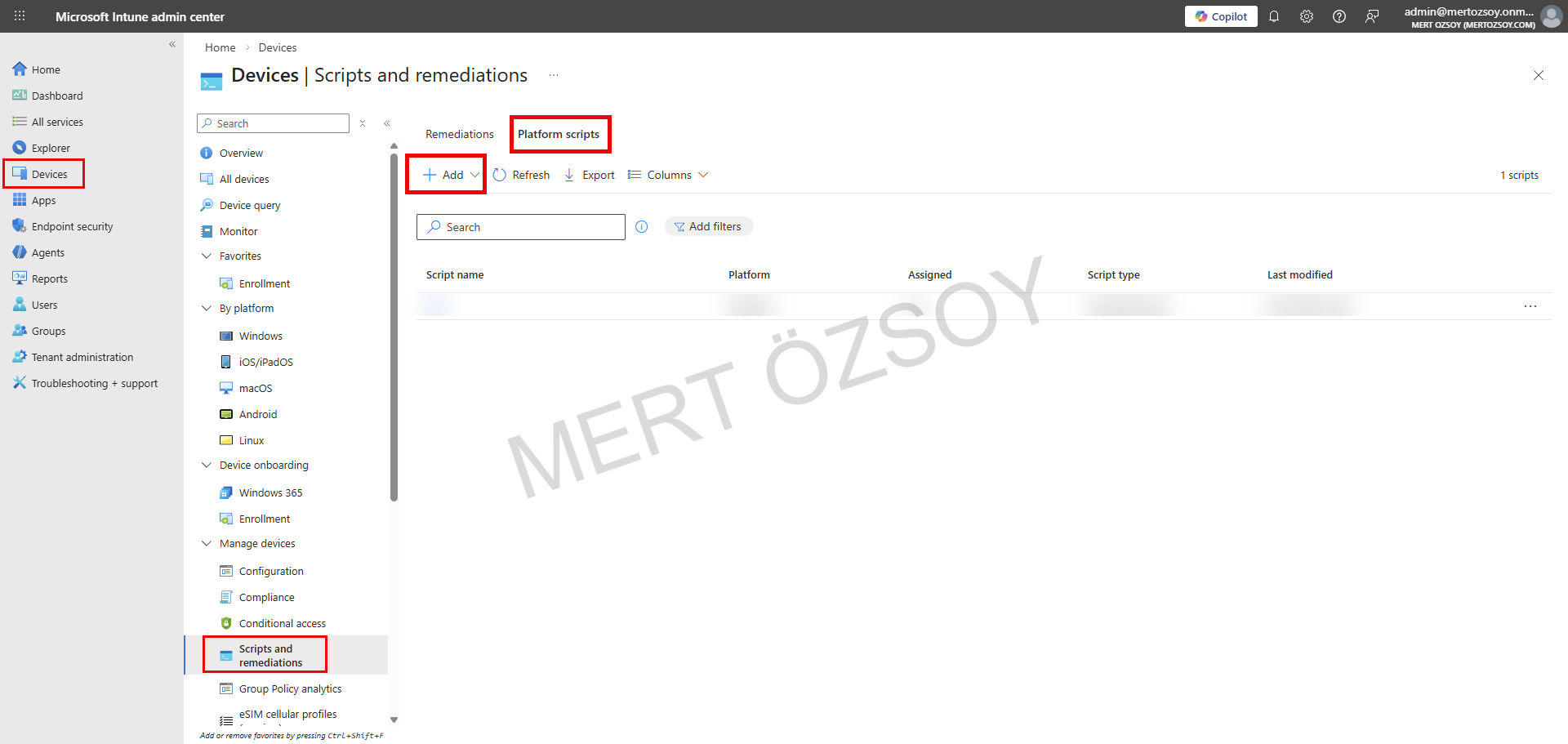
Microsoft Intune admin center içinde aşağıdaki menüye gidiyoruz.
- Devices
- Scripts and Remediations
- Platform Scripts
- Add
- Windows 10 and later
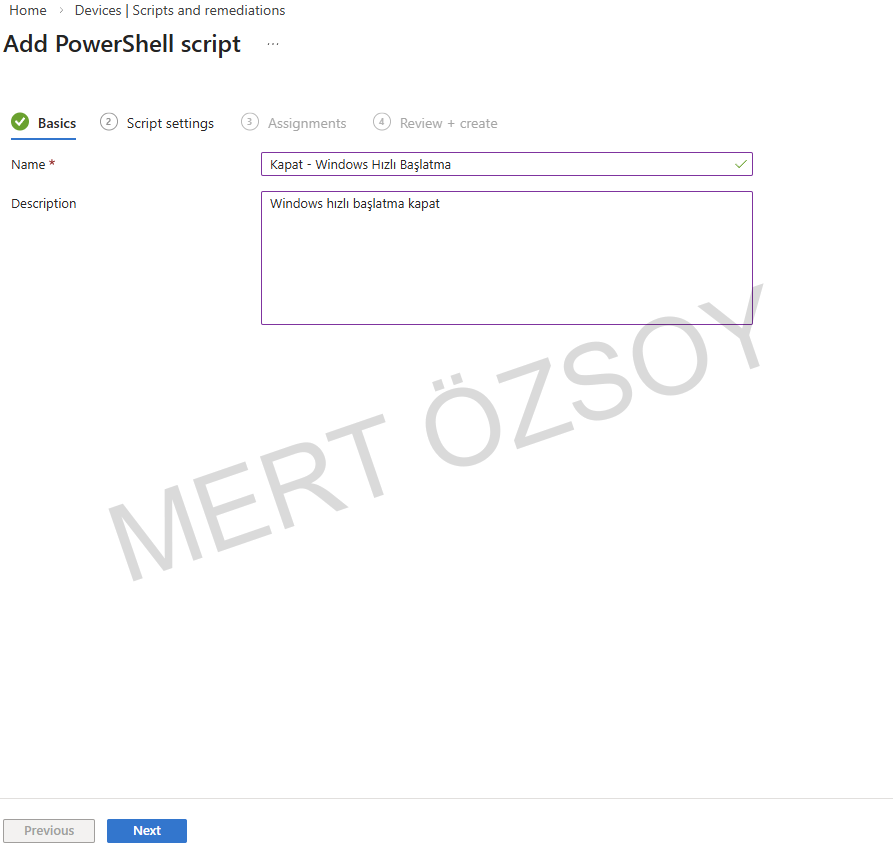
Basics
İlk adımda script için bilgileri giriyoruz.
- Name: Kapat – Windows Hızlı Başlatma
- Description: Windows hızlı başlatma kapat
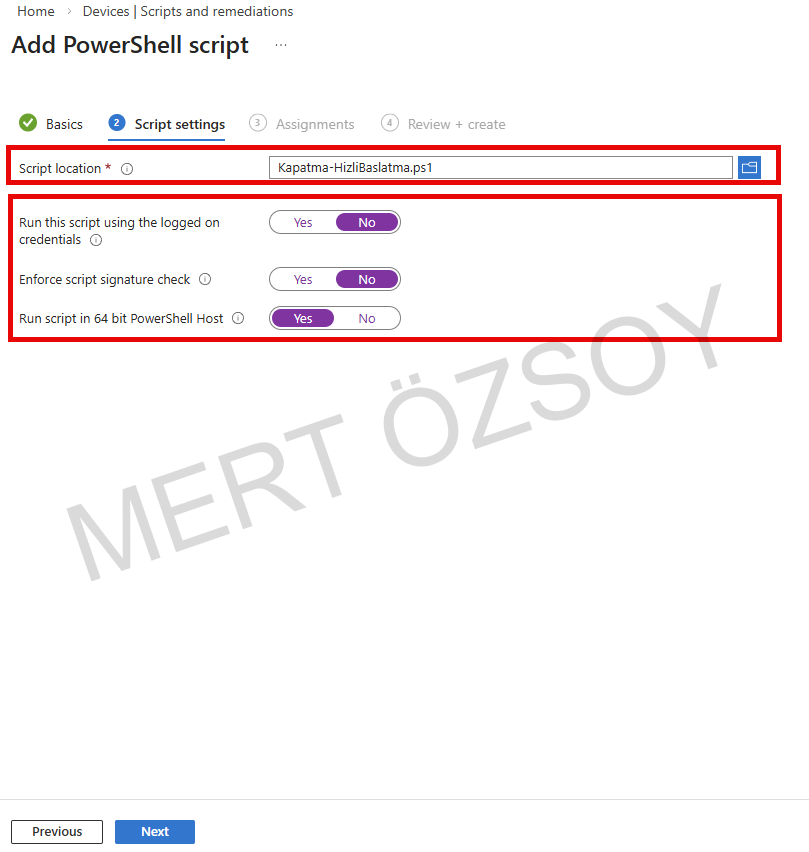
Script Settings
Bu ekranda hazırladığımız PowerShell script dosyasını yüklüyoruz.
Script Settings
Run this script using the logged on credentials - No
Enforce script signature check - No
Run script in 64 bit PowerShell Host - Yes
Bu ayarları yaptıktan sonra Next diyerek devam ediyoruz.
Assignments
Bu adımda scriptin hangi cihazlara uygulanacağını belirliyoruz.
- All Devices
- All Users
- Security Groups
Hedef grupları seçtikten sonra Create diyerek script dağıtımını tamamlıyoruz.
Değişiklikler Ne Zaman Uygulanır?
Script cihaz üzerinde çalıştıktan sonra registry değeri hemen değişir. Ancak Fast Startup davranışının değişmesi için cihazın tamamen kapanıp yeniden açılması gerekir.
Fast Startup ayarı değiştirildikten sonra etkisinin görülmesi için cihazın kapatılıp tekrar açılması gerekir.
Sonuç
Microsoft Intune kullanarak Windows Fast Startup davranışını merkezi olarak kontrol edebiliriz. Intune içinde doğrudan bir ayar bulunmasa da PowerShell script ile registry değerini değiştirerek bu özelliği kolayca yönetebiliriz.
Özellikle BitLocker kullanılan ortamlarda veya policy davranışlarının tutarlı olması gereken sistemlerde Fast Startup’ı kapatmak daha sağlıklı olabilir. Buna karşılık kullanıcı deneyimini ön planda tutan ortamlarda Fast Startup açık bırakılabilir.
Önemli olan cihaz gruplarına göre doğru yaklaşımı belirlemek ve bunu Intune üzerinden merkezi olarak uygulamaktır.
Kaynaklar