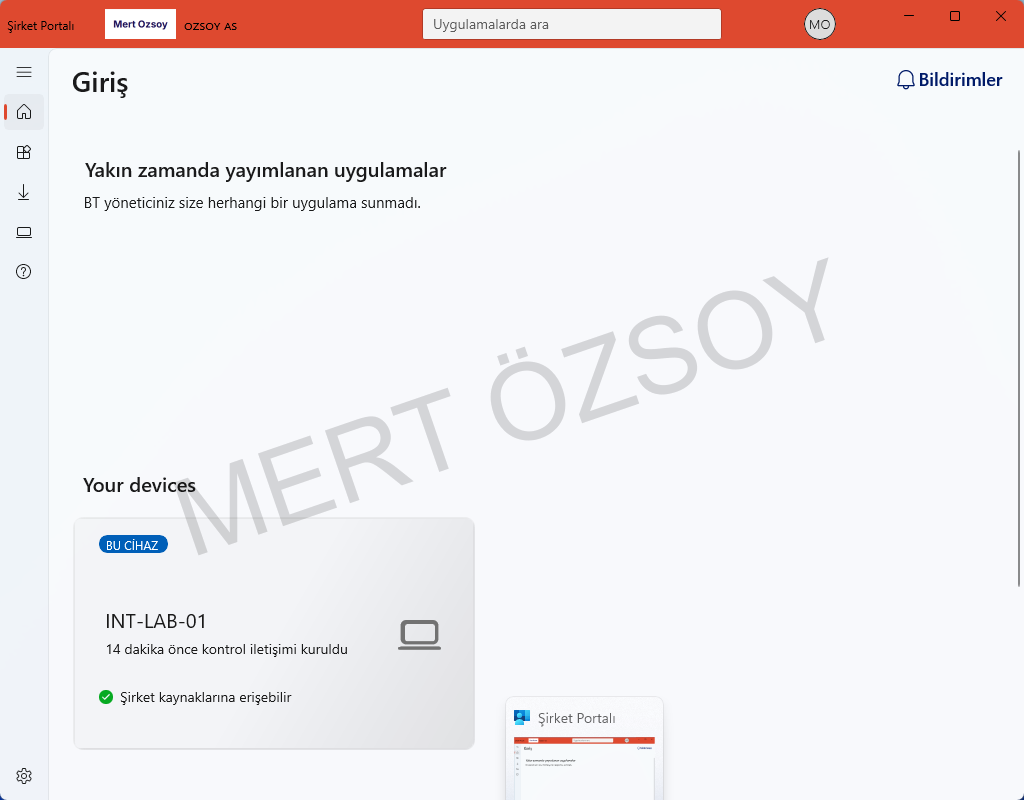
Intune ortamlarında Company Portal, kullanıcıların cihazlarını kurumsal yönetime dahil ettiği, şirket uygulamalarını yüklediği ve gerektiğinde IT desteğine ulaşabildiği merkezi bir platformdur. Kullanıcılar cihazlarını kaydederken veya uygulama yüklerken doğrudan bu portal ile etkileşime girer.
Varsayılan kurulumda Company Portal Microsoft’un standart görünümü ile gelir. Ancak kurumsal ortamlarda portalın şirket kimliğini yansıtması oldukça önemlidir. Kurum adı, logo, renkler ve destek bilgileri eklendiğinde portal kullanıcılar için daha güvenilir ve kurumsal bir deneyim sunar.
Bu yazıda Intune içerisinde Company Portal özelleştirme ayarlarının nerede yapılandırıldığını ve hangi seçeneklerin kullanılabileceğini inceleyeceğiz.
Company Portal Özelleştirme Ayarlarına Erişim
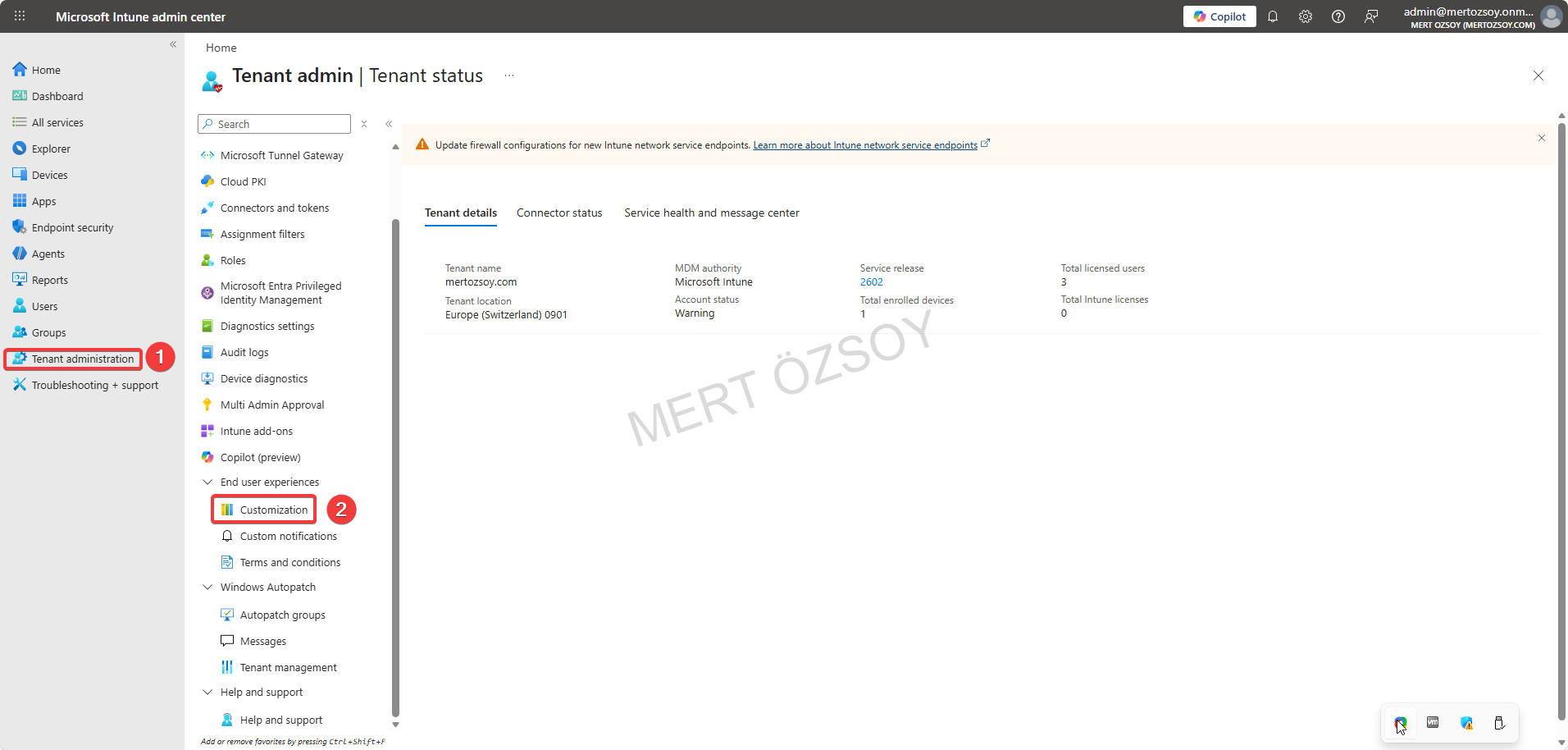
Company Portal markalama ve destek bilgileri Intune yönetim merkezinden yapılandırılır.
Bunun için aşağıdaki yolu izleyebilirsiniz:
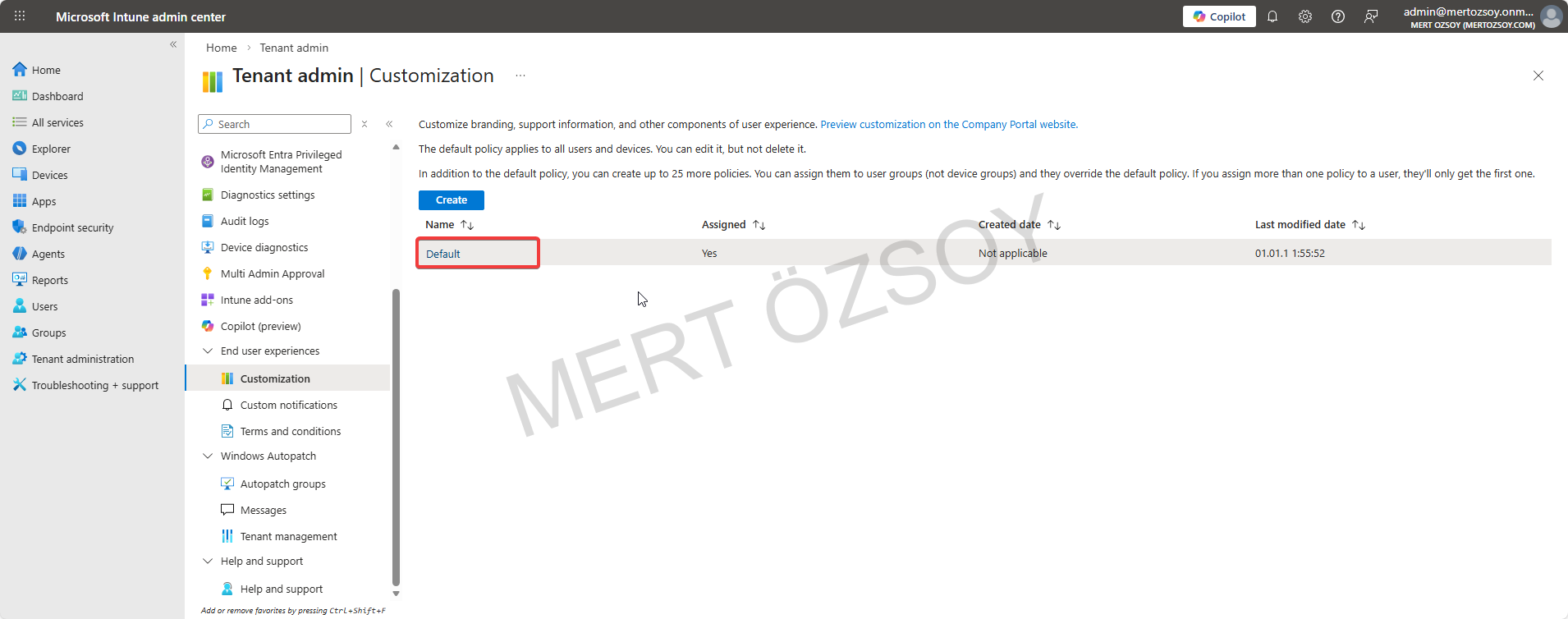
Microsoft Intune Admin Center – Tenant administration – Customization
Bu bölümde Settings sekmesi altında bulunan Edit seçeneği ile Company Portal için kullanılacak markalama ve destek ayarlarını düzenleyebilirsiniz.
Marka Ayarları
Visual Branding ayarları Company Portal’ın kurum kimliğine uygun görünmesini sağlayan ayarları içerir. Bu ayarlar Windows, iOS, Android ve web üzerinden kullanılan Company Portal arayüzlerinde geçerlidir.
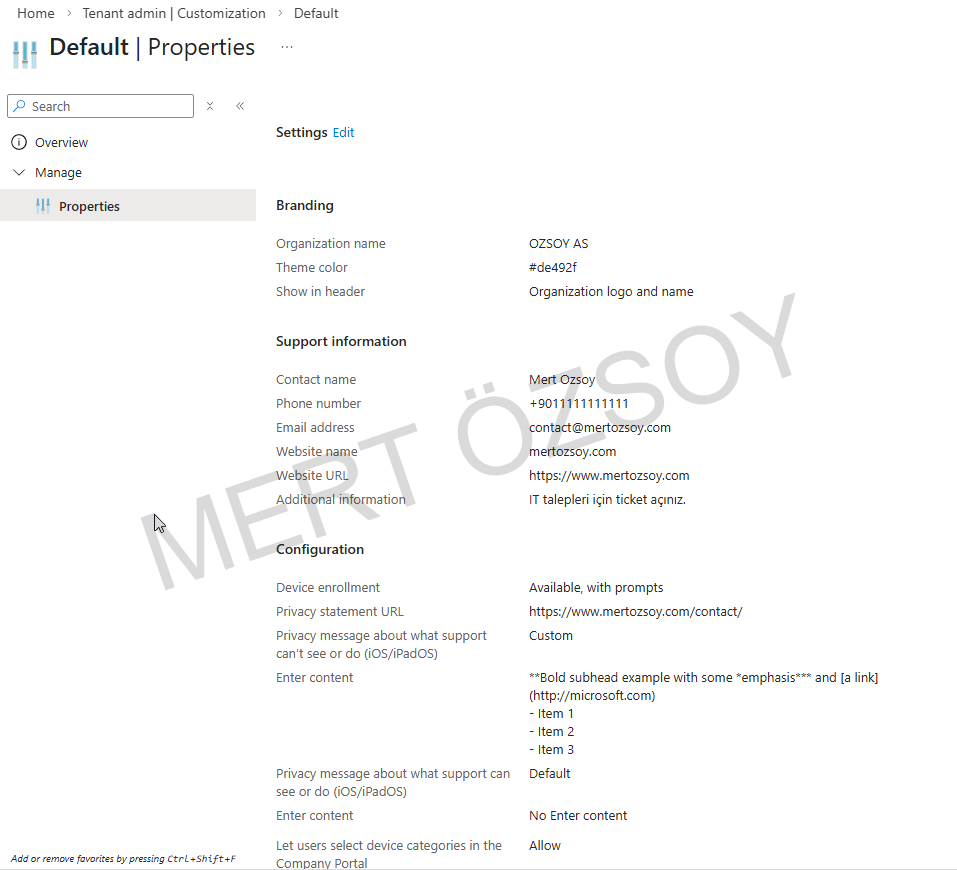
Organization Name Ve Header
Organization name alanı portal içerisinde görüntülenecek kurum adını belirler. Bu alan en fazla 40 karakter destekler.
Girilen kurum adı Company Portal içerisinde çeşitli yerlerde görüntülenir.
Örneğin:
- Bildirim mesajları
- Portal üst başlığı
- Kullanıcı arayüzündeki bilgilendirme alanları
Ayrıca header bölümünde logo ve kurum adının birlikte mi yoksa ayrı mı gösterileceğini belirlemek mümkündür.
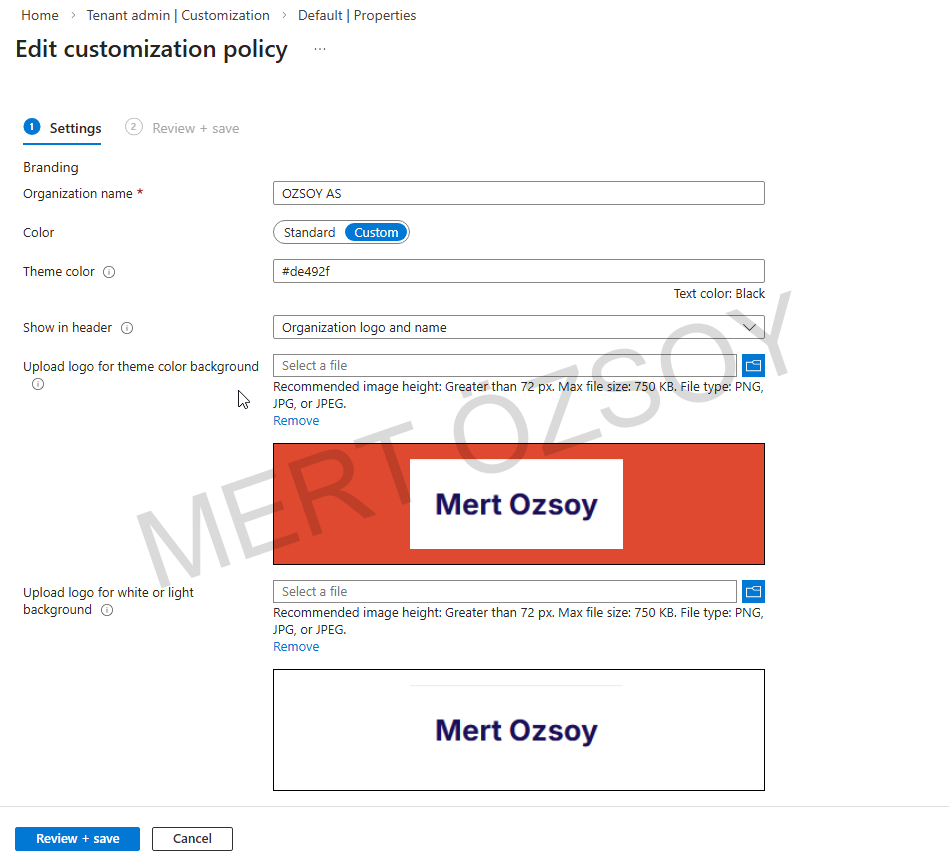
Theme Color
Theme Color ayarı Company Portal’ın ana renk temasını belirler.
Burada iki farklı yöntem kullanılabilir.
- Microsoft tarafından sunulan hazır renk paletlerinden birini seçmek
- Custom hex color kullanarak kuruma özel bir renk tanımlamak
Özellikle kurumların marka renkleri varsa bu yöntemin kullanılması önerilir. Intune tema rengini uygularken metin rengini otomatik olarak black veya white olarak ayarlayarak okunabilirliği korur.
Logos
Company Portal farklı arka planlarda doğru görünmesi için iki ayrı logo yüklenmesine izin verir.
Logo for theme color background
Bu logo portalın tema rengi kullanılan alanlarında gösterilir. Örneğin header bölümünde kullanılır. Genellikle şeffaf arka planlı PNG formatında logo tercih edilir.
- Minimum yükseklik: 72 px
- Maksimum dosya boyutu: 750 KB
Logo for white or light background
Bu logo açık renkli arka planlarda görüntülenir. Bu sayede logo farklı arayüz bölümlerinde görünürlüğünü kaybetmez.
Desteklenen dosya türleri:
- PNG
- JPG
- JPEG
Brand Image
Brand image, Company Portal içerisinde kullanılan geniş bir arka plan görselidir.
Bu görsel aşağıdaki platformlarda kullanılabilir:
- Company Portal kullanıcı profil sayfaları
- Windows Company Portal uygulaması
- iOS Company Portal uygulaması
- Web Company Portal
Önerilen özellikler:
- Minimum genişlik: 1125 px
- Maksimum dosya boyutu: 1.3 MB
- Format: PNG veya JPG
Bu görsel sayesinde portal tüm platformlarda daha tutarlı bir kurumsal görünüm kazanır.
Support Information
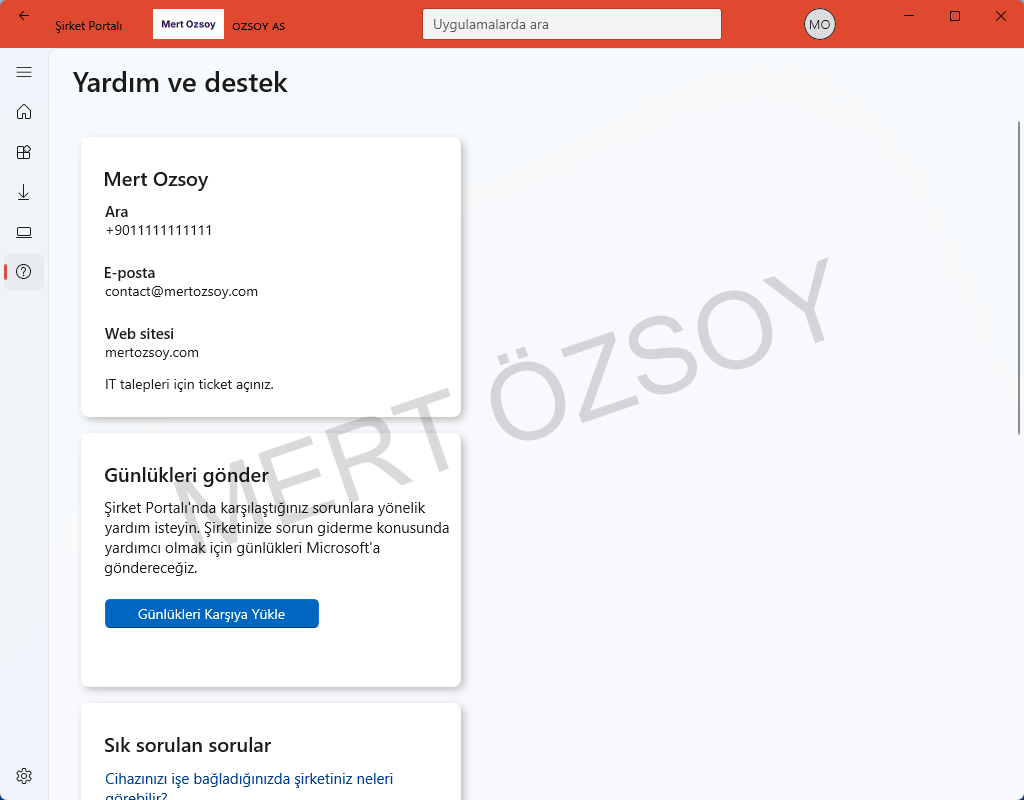
Support Information bölümü kullanıcıların IT desteğine nasıl ulaşacağını belirleyen bilgileri içerir. Bu bilgiler Company Portal içerisinde bulunan Help ve Support sayfalarında görüntülenir.
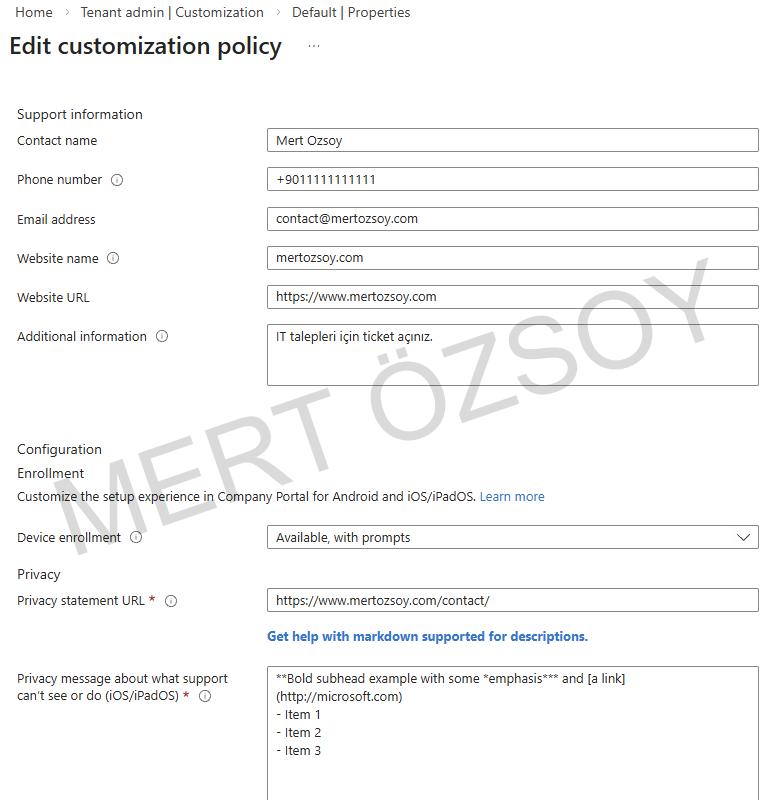
Bu bölümde aşağıdaki alanlar yapılandırılabilir:
- Contact name – Destek sağlayan ekip veya kişi adı (örneğin: IT Help Desk)
- Phone number – Destek hattı telefon numarası
- Email address – IT destek e-posta adresi
- Website name – Destek portalının görünen adı
- Website URL – Destek portalının tam adresi (https ile başlamalıdır)
- Additional information – Kullanıcılara gösterilecek kısa bilgilendirme mesajı
Privacy ve Enrollment Ayarları
Privacy Statement URL
Bu alan şirketin gizlilik politikasının bulunduğu web adresini belirtmek için kullanılır. Company Portal içerisinde kullanıcılar bu bağlantıyı görebilir ve kurumsal cihaz yönetimi sırasında verilerinin nasıl işlendiğini öğrenebilir.
Enrollment Options
Enrollment ayarları Company Portal içerisinde cihaz kayıt sürecinin nasıl gösterileceğini belirler.
- Cihaz kaydı farklı alanlarda kullanıcıya önerilebilir
- Yalnızca belirli sayfalarda gösterilebilir
- Veya tamamen gizlenebilir
Bu ayar organizasyonun cihaz yönetim stratejisine göre seçilir.
Device Category
Intune ortamında Device Categories kullanılıyorsa kullanıcıların Company Portal üzerinden cihaz kategorisi seçmesine izin verilebilir.
Kullanıcı bir kategori seçtiğinde bu seçim kaydedilir ve tekrar sorulmaz.
Bu özellik özellikle aşağıdaki senaryolarda faydalıdır:
- Cihaz raporlama
- Cihaz gruplandırma
- Yönetim politikaları
iOS ve iPadOS Privacy Messages
iOS ve iPadOS cihazlar için kullanıcıya gösterilecek gizlilik mesajları özelleştirilebilir.
Bu mesajlar kullanıcıya şu konularda bilgi verir:
- Kurumun cihaz üzerinde hangi bilgileri görebileceği
- Hangi bilgilere erişemeyeceği
Metinler en fazla 520 karakter olabilir ve Markdown formatı desteklenir. Bu sayede başlık, liste veya bağlantı eklemek mümkündür.
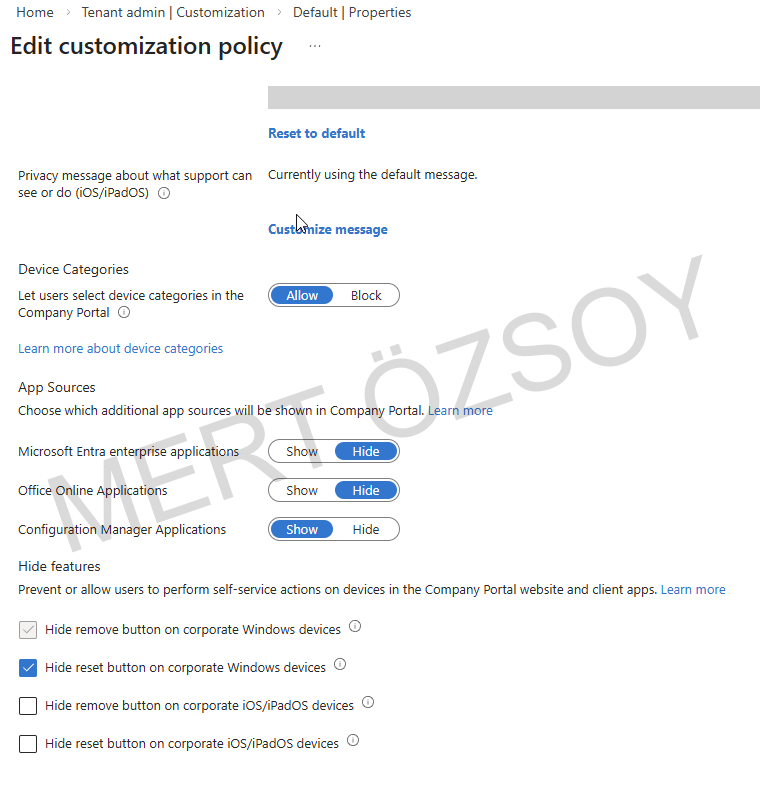
App Visibility ve Device Actions
Company Portal içerisinde hangi uygulama kaynaklarının gösterileceği kontrol edilebilir.
Örneğin aşağıdaki uygulama kaynakları görüntülenebilir veya gizlenebilir:
- Microsoft Entra enterprise applications
- Office Online applications
- Configuration Manager applications
Ayrıca kullanıcıların Company Portal üzerinden cihaz üzerinde gerçekleştirebileceği bazı işlemler de kontrol edilebilir.
- Corporate Windows cihazlarda Remove butonu
- Corporate Windows veya iOS cihazlarda Reset butonu
Bu seçeneklerin gizlenmesi yanlışlıkla cihaz kaldırma veya sıfırlama riskini azaltabilir.
Ayarların Kaydedilmesi ve Test Edilmesi
Tüm düzenlemeler tamamlandıktan sonra Review + Save seçeneği ile ayarlar kaydedilir.
Yapılan değişiklikler genellikle 15–30 dakika içerisinde Company Portal arayüzüne yansır. Bazı durumlarda bu süre daha uzun olabilir.