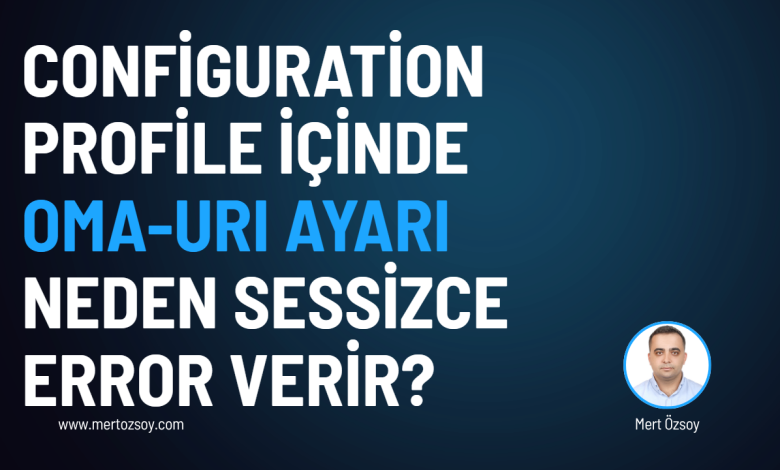
Custom OMA-URI profilleri, Settings Catalog’da bulunmayan bir Windows ayarını CSP üzerinden dağıtmak için kullanılabilir. Ancak Intune burada yalnızca payload’ı Windows cihazına taşıyan mekanizmadır. OMA-URI path, data type veya değer Windows’un ilgili CSP’siyle uyumlu değilse portalda çoğu zaman genel bir Error veya Failed sonucu görürsünüz.
Bu yüzden OMA-URI sorununda ilk iş değeri değiştirmek olmamalı. Önce policy’nin cihaza ulaşıp ulaşmadığını, sonra Windows CSP’nin payload’ı kabul edip etmediğini incelemek gerekir.
OMA-URI mimarisi
OMA-URI bir Windows Configuration Service Provider içindeki ayara giden case-sensitive path’tir. Intune custom profile bu path ve değeri içerir. Intune, OMA-DM protokolü ve XML tabanlı SyncML üzerinden payload’ı cihaza gönderir. Windows tarafında ilgili CSP ayarı okur ve uygular.
Örneğin path şu biçimde olabilir:
./Vendor/MSFT/Policy/Config/DeviceLock/EnforceLockScreenAndLogonImageBu string rastgele bir registry yolu değildir. Microsoft’un Policy CSP veya ilgili CSP referansında tanımlanmış node ile birebir eşleşmelidir. Başındaki nokta, Device ve User scope’u, node adı ve büyük-küçük harfler önemlidir.
Portalda custom profile oluşturma
Windows custom OMA-URI profili için güncel portal yolu:
Intune admin center > Devices > Windows > Configuration > Create > New policy
Platform olarak Windows 10 and later, profile type olarak Templates veya Custom seçeneği tenant arayüzüne göre görünür. Custom profile içindeki OMA-URI ayarında şu alanlar bulunur:
- Name: Yönetim için açıklayıcı isim
- OMA-URI: CSP dokümanındaki case-sensitive path
- Data type: CSP node’un istediği tür
- Value: Node için geçerli değer
Settings Catalog’da aynı ayar bulunuyorsa öncelikle onu kullanın. Microsoft’un custom settings dokümanında da yerleşik policy ayarlarının mümkün olduğunda tercih edilmesi önerilir. Böylece data type ve CSP path portal tarafından yönetilir, ayrıca bakım yükü azalır.
En sık görülen OMA-URI hataları
Yanlış CSP path
Bir node’un açıklamasındaki CSP path ile Intune’a yazılan path’i karşılaştırın. ./Device/Vendor/MSFT/Policy/Config ile ./Vendor/MSFT/Policy/Config aynı değildir. User ve device scope da her node için desteklenmez.
Yanlış data type
Boolean bekleyen node’a Enabled metni, integer bekleyen node’a true göndermek hata verir. Base64, XML veya binary data isteyen node’larda portalda seçilen tür ile value formatı birlikte kontrol edilmelidir.
Desteklenmeyen Windows sürümü
CSP dokümanındaki minimum Windows version ve edition koşullarını kontrol edin. Policy cihazda görünüyor olabilir; Windows sürümü node’u desteklemiyorsa status Error veya Not applicable olabilir.
Aynı node’un başka policy’lerde bulunması
Aynı CSP node’u Settings Catalog, Security Baseline veya başka bir custom profile ile yönetiliyorsa conflict oluşabilir. Bir OMA-URI profile’ı doğru olsa bile cihazda beklenen etkin ayar oluşmayabilir.
Policy cihaza ulaştı mı?
Microsoft’un OMA-URI troubleshooting rehberi iki durumu ayırır: custom policy client’a hiç ulaşmamıştır veya ulaşmış fakat beklenen davranış görülmüyordur. Önce Intune tarafında ilgili profile’ın device status ve per-setting status bilgisini inceleyin.
Windows cihazda Settings > Accounts > Access work or school yolundan iş hesabını seçip Info ve Export seçeneklerini kullanabilirsiniz. Oluşturulan MDM diagnostic report içinde ilgili policy veya OMA-URI referansını arayın.
Event Viewer’da şu log yolunu açın:
Applications and Services Logs
  Microsoft
    Windows
      DeviceManagement-Enterprise-Diagnostics-Provider
        Admin
Policy adı veya OMA-URI path loglarda yoksa delivery ve assignment tarafına dönün. Kayıt varsa fakat hata kodu bulunuyorsa CSP payload’ını ve Windows desteğini inceleyin.
MDM diagnostic report ve SyncML
MDM diagnostic report, cihazın aldığı policy’leri ve bazı CSP sonuçlarını görmenizi sağlar. Event Viewer Admin logu ise Windows MDM işleminin hata ayrıntısını verir. Her iki kaynağı birlikte kullanmak portalda yalnızca Error görünen bir sonucu daha anlaşılır hale getirir.
Analytic ve Debug logları varsayılan olarak kapalı olabilir. Microsoft troubleshooting sayfasında Event Viewer’da View > Show Analytic and Debug Logs seçeneğiyle bu logların açılabileceği belirtilir. Logları production cihazda uzun süre açık bırakmak yerine test sürecinde kullanın.
Güvenli test profili
Birden fazla OMA-URI satırını tek profile eklemek hata kaynağını gizler. Yeni bir CSP için önce tek node içeren bir test profile oluşturun. Profile’ı bir test cihazına atayın, sync başlatın ve event log ile MDM report sonucunu kaydedin.
- CSP referansından path, supported editions ve data type bilgilerini alın.
- Tek OMA-URI satırı içeren profile oluşturun.
- Test grubuna veya tek cihaza assignment yapın.
- Company Portal veya cihaz ayarlarından sync başlatın.
- Per-setting status, MDM report ve Event Viewer Admin logunu karşılaştırın.
- Sonuç başarılıysa diğer node’ları tek tek ekleyin.
Custom OMA-URI ne zaman bırakılmalı?
Microsoft sonradan aynı ayarı Settings Catalog’a ekleyebilir. Böyle bir durumda yeni bir Settings Catalog policy’si oluşturup test grubunda sonucu karşılaştırın. Eski custom profile’ı hemen silmek yerine önce yeni profile’ın effective setting’i ürettiğini doğrulayın. İki policy aynı node’u yönetiyorsa geçiş sırasını pilot cihazlarda deneyin.
Kaynaklar