Kurumsal ortamlarda düşük disk alanı yalnızca Windows Update veya Feature Update süreçlerinde sorun oluşturmaz. Günlük BT operasyonlarında yetersiz boş alan; Win32 uygulama kurulumlarının başarısız olmasına, OneDrive senkronizasyon sorunlarına, Outlook OST dosyalarının büyümesine, performans düşüşüne ve kullanıcı deneyiminin olumsuz etkilenmesine neden olabilir.
Microsoft Intune cihaz yönetimi konusunda oldukça başarılı olsa da varsayılan raporlar çoğu zaman yalnızca cihazın genel durumunu gösterir. Disk alanının neden azaldığını veya depolama alanını hangi kullanıcı profilinin tükettiğini doğrudan göremezsiniz.
Bu nedenle düşük disk alanı yaşayan cihazlarda BT ekiplerinin çoğu zaman kullanıcı bilgisayarına uzaktan bağlanması, profil klasörlerini incelemesi ve disk kullanımının kaynağını manuel olarak araştırması gerekir.
Bu makalede geliştirdiğim Detection Script’in hangi ihtiyacı çözdüğünü, nasıl çalıştığını ve Microsoft Intune Remediations içerisinde nasıl kullanılabileceğini adım adım inceleyeceğiz.
Bu Detection Script yalnızca C: sürücüsündeki boş alanı kontrol etmez. Aynı zamanda kullanıcı profillerinin gerçek boyutlarını hesaplayarak disk kullanımının olası kaynağını Intune üzerinden raporlar.
Sadece Script’i mi İstiyorsunuz?
Detection Script’in güncel sürümünü aşağıdaki GitHub bağlantısından indirebilirsiniz.
Scriptin çalışma mantığını ve Intune ortamında nasıl dağıtılacağını öğrenmek istiyorsanız okumaya devam edebilirsiniz.
Düşük Disk Alanını Proaktif Olarak Tespit Etmek Neden Önemlidir?
Birçok BT yöneticisi düşük disk alanını ancak kullanıcılar sorun yaşamaya başladığında fark eder.
Gerçek hayatta aşağıdaki problemlerin önemli bir kısmı yetersiz boş disk alanından kaynaklanmaktadır.
- Win32 uygulama kurulumlarının başarısız olması
- Microsoft 365 uygulamalarının güncellenememesi
- OneDrive senkronizasyon hataları
- Outlook OST dosyalarının büyümesi
- Windows Defender taramalarının yavaşlaması
- Genel sistem performansının düşmesi
Çoğu zaman yalnızca C: sürücüsündeki boş alanı görmek yeterli değildir. Asıl önemli olan disk alanını hangi verilerin kullandığını anlayabilmektir.
Neden Kullanıcı Profili Boyutlarını Hesaplıyorum?
Kurumsal cihazlarda depolama alanını en fazla tüketen klasörler çoğunlukla kullanıcı profili altında bulunur.
- Downloads
- Desktop
- Documents
- OneDrive senkronizasyon dosyaları
- Outlook OST dosyaları
- AppData altındaki uygulama önbellekleri
Bu nedenle script yalnızca boş alanı raporlamak yerine her kullanıcı profilinin gerçek boyutunu hesaplayarak BT ekiplerine çok daha anlamlı bilgiler sunar.
Script Nasıl Çalışıyor?
1. Disk Analizi
Script Win32_LogicalDisk sınıfını kullanarak C: sürücüsünü analiz eder.
- Toplam Alan
- Kullanılan Alan
- Boş Alan
- Kullanım Yüzdesi
- Boş Alan Yüzdesi
2. Kullanıcı Profillerinin Analizi
C:\UsersDefault, Default User, Public ve All Users klasörleri hariç tutulur.
Her kullanıcı profili recursive olarak hesaplanır.
Mert : 86 GB
Ahmet : 18 GB
Administrator : 2 GB
Script klasör isimlerini listelemek yerine gerçek klasör boyutlarını hesapladığı için disk kullanımının kaynağı kolayca tespit edilebilir.
3. Detection Sonucu
30 GB ve üzeri -> Exit 0
30 GB altı     -> Exit 1
Bu yapı Microsoft Intune Remediations ile tamamen uyumludur.
Exit Code 1 döndürüldüğünde isteğe bağlı olarak bir Remediation Script çalıştırılarak otomatik temizlik işlemleri başlatılabilir.
Microsoft Intune’da Detection Script’in Dağıtımı
Detection Script’i hazırladıktan sonra sıra bunu Microsoft Intune ortamına dağıtmaya geliyor.
Detection Script’i bir Proactive Remediation paketi olarak oluşturmak için aşağıdaki adımları izleyebilirsiniz.
Intune Admin Center
Intune yönetim merkezini açın ve aşağıdaki menüye gidin.
- Devices
- Scripts and remediations
- Remediations
- Create
Basics
Remediation paketi için temel bilgileri girin.
- Name: Detect Low Disk Space
- Description: Detects low disk space and reports user profile sizes.
Daha sonra Next diyerek Script Settings ekranına geçebilirsiniz.
Script Settings
Bu ekranda Detection Script’inizi yükleyin.
Eğer cihazlarda otomatik temizlik yapılmasını istiyorsanız buna ek olarak kendi hazırladığınız veya farklı bir Remediation Script’i de ekleyebilirsiniz.
Script Settings
Detection script:
Detect-LowDiskSpace.ps1

Remediation script:
(Optional)

Run this script using the logged-on credentials:
No

Enforce script signature check:
No

Run script in 64-bit PowerShell:
Yes
Bu Detection Script SYSTEM hesabı altında çalışacak şekilde tasarlanmıştır. Bu nedenle Run this script using the logged-on credentials ayarının No olarak bırakılması önerilir.
Assignments
Script ayarlarını tamamladıktan sonra Detection Script’i çalıştırmak istediğiniz cihaz grubunu seçebilirsiniz.
Önerilen dağıtım sırası aşağıdaki gibidir.
- Öncelikle küçük bir Pilot Device grubuna atayın.
- Sonuçları doğruladıktan sonra üretim ortamındaki cihaz gruplarına dağıtın.
- İsterseniz dinamik cihaz grupları kullanarak yalnızca belirli cihazlarda çalıştırabilirsiniz.
Schedule
Detection Script’in çalışma sıklığını cihaz yoğunluğunuza göre belirleyebilirsiniz.
Genel kullanım için aşağıdaki zamanlama önerilebilir.
- İlk dağıtım döneminde her 3 veya 7 günde bir çalıştırılması yeterlidir.
- Disk alanının yakından takip edilmesi gereken ortamlarda günlük olarak çalıştırılabilir.
- Kritik dönemlerde veya pilot çalışmalarda daha kısa aralıklarla çalıştırılması da tercih edilebilir.
Detection Script yalnızca raporlama yaptığı için cihaz üzerinde herhangi bir değişiklik yapmaz. Bu nedenle belirli aralıklarla güvenle çalıştırılarak cihazların disk kullanım durumu sürekli izlenebilir.
Sonuçların İzlenmesi
Detection sonuçlarını aşağıdaki bölümden takip edebilirsiniz.
- Devices
- Scripts and Remediations
- Device Status
- Detection Output
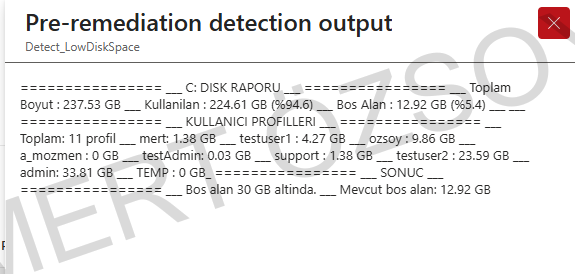
Burada cihazın boş alanını, kullanıcı profil boyutlarını ve Detection çıktısını görüntüleyebilirsiniz.
Script Intune çıktısını okunabilir hale getirir ve aynı zamanda C:\Temp altında ayrıntılı bir log dosyası oluşturur.
Sonuç
Bu Detection Script yalnızca düşük disk alanını tespit etmek için geliştirilmedi. Aynı zamanda disk kullanımının kaynağını görünür hale getirerek BT ekiplerinin daha hızlı analiz yapmasına yardımcı olmayı hedeflemektedir.
Kullanıcı profillerinin gerçek boyutlarının raporlanması sayesinde gereksiz uzaktan bağlantılar azalır, sorun giderme süreçleri hızlanır ve Microsoft Intune Remediations ile birlikte güçlü bir proaktif izleme çözümü elde edilir.