
Kurumsal cihazlarda kullanılan tarayıcılar bazen beklenmeyen dikkat dağıtıcı bildirimler oluşturabiliyor. Özellikle Microsoft Edge üzerinde çalışan web siteleri kullanıcıya desktop notification gönderebiliyor. Bu bildirimler çoğu zaman masum görünse de güvenlik, gizlilik ve kullanıcı deneyimi açısından sorun yaratabiliyor.
Bu yüzden birçok kurum Intune Edge bildirim kapatma politikasını merkezi olarak uygulamayı tercih ediyor. Böylece kullanıcıların tek tek tarayıcı ayarlarını değiştirmesine gerek kalmıyor ve tüm yönetilen cihazlarda aynı davranışı elde ediyoruz.
Bu yazıda Microsoft Intune kullanarak Edge tarayıcısında web sitesi bildirimlerini tamamen kapatmayı adım adım anlatıyorum.
Neden Edge Bildirimlerini Kapatmak İsteyebiliriz?
Web sitesi bildirimlerini kapatmanın birkaç önemli nedeni var. Kurumsal ortamlarda bu karar genellikle güvenlik ve kullanıcı deneyimi açısından alınır.
1. Güvenlik
Bazı zararlı siteler kullanıcıya sahte bildirimler gönderebilir. Bu bildirimler phishing sayfalarına yönlendirme yapabilir veya kullanıcıyı zararlı bir işlem yapmaya ikna etmeye çalışabilir.
2. Gizlilik
Desktop bildirimleri bazen e-posta içeriği, mesaj önizlemesi veya diğer hassas bilgileri gösterebilir. Kullanıcı bilgisayarı kilitli değilse bu bilgiler çevredeki kişiler tarafından görülebilir.
3. Kullanıcı Odaklanması
Sürekli çıkan pop-up bildirimler kullanıcıların iş akışını bölebilir. Özellikle yoğun çalışan ekiplerde bu durum ciddi bir verimlilik kaybı oluşturabilir.
4. Standart Yönetim
Intune üzerinden uygulanan bir policy sayesinde tüm yönetilen cihazlarda aynı ayarı kullanıyoruz. Böylece kullanıcıların tarayıcı ayarlarını değiştirmesine bağlı kalmıyoruz.
Bu Yapılandırma ile Ne Yapıyoruz?
Temelde tek bir Configuration Profile oluşturuyoruz ve Edge içindeki bildirim ayarını merkezi olarak kapatıyoruz.
Bu policy şu ayarı kontrol ediyor:
- Microsoft Edge
- Content settings
- Default notification setting
Değer olarak ise:
- Don’t allow any site to show desktop notifications
seçeneğini kullanıyoruz. Böylece hiçbir web sitesi Edge üzerinden bildirim gösteremiyor.
Intune ile Edge Bildirimlerini Kapatma
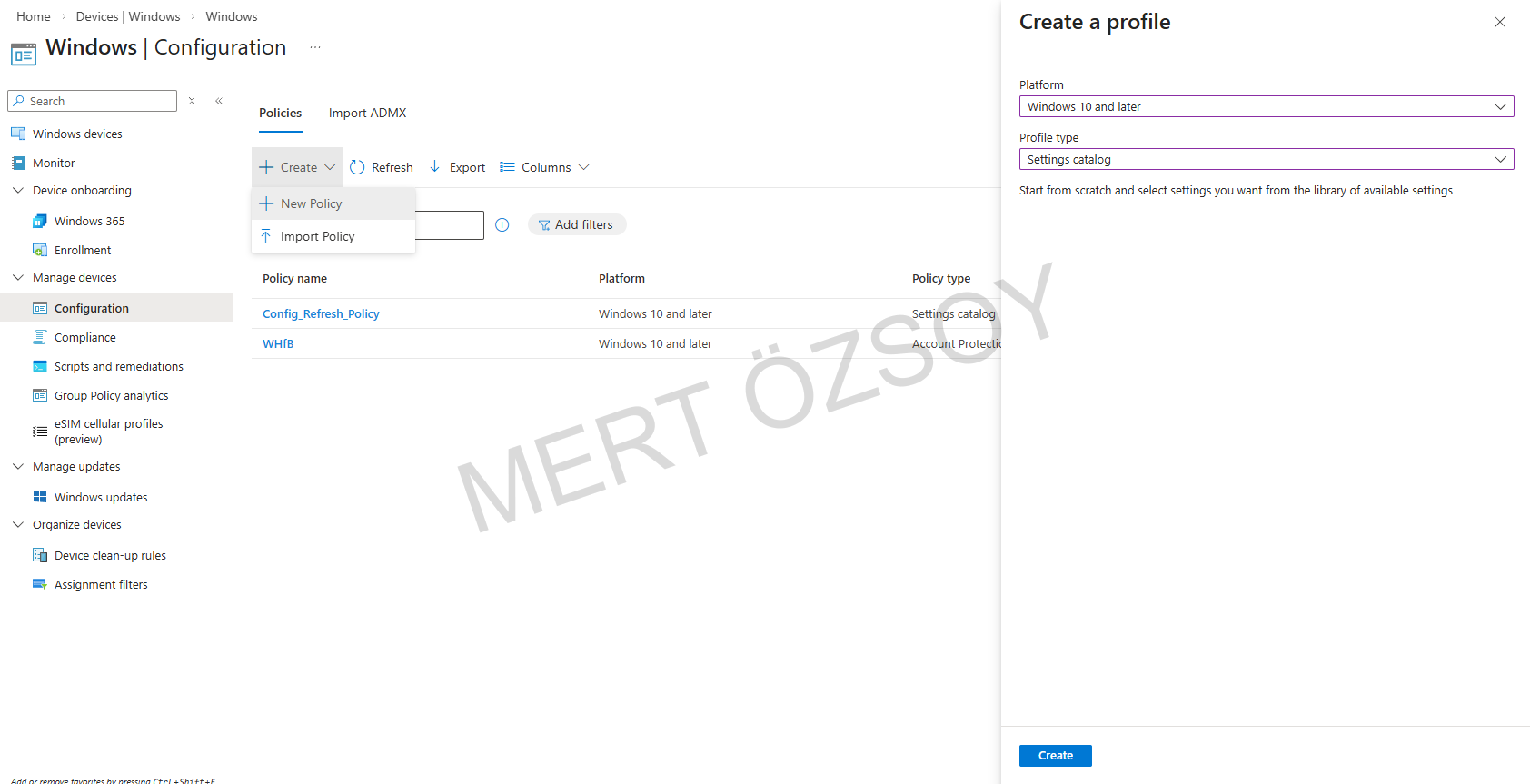
1. Yeni Configuration Profile Oluşturuyoruz
Öncelikle Microsoft Intune admin center içine giriyoruz ve yeni bir yapılandırma profili oluşturuyoruz.
- Devices
- Windows
- Configuration profiles
- Create profile
Profil oluştururken aşağıdaki değerleri seçiyoruz:
- Platform – Windows 10 and later
- Profile type – Settings catalog
Daha sonra Create butonuna tıklıyoruz.
2. Profil Bilgilerini Giriyoruz
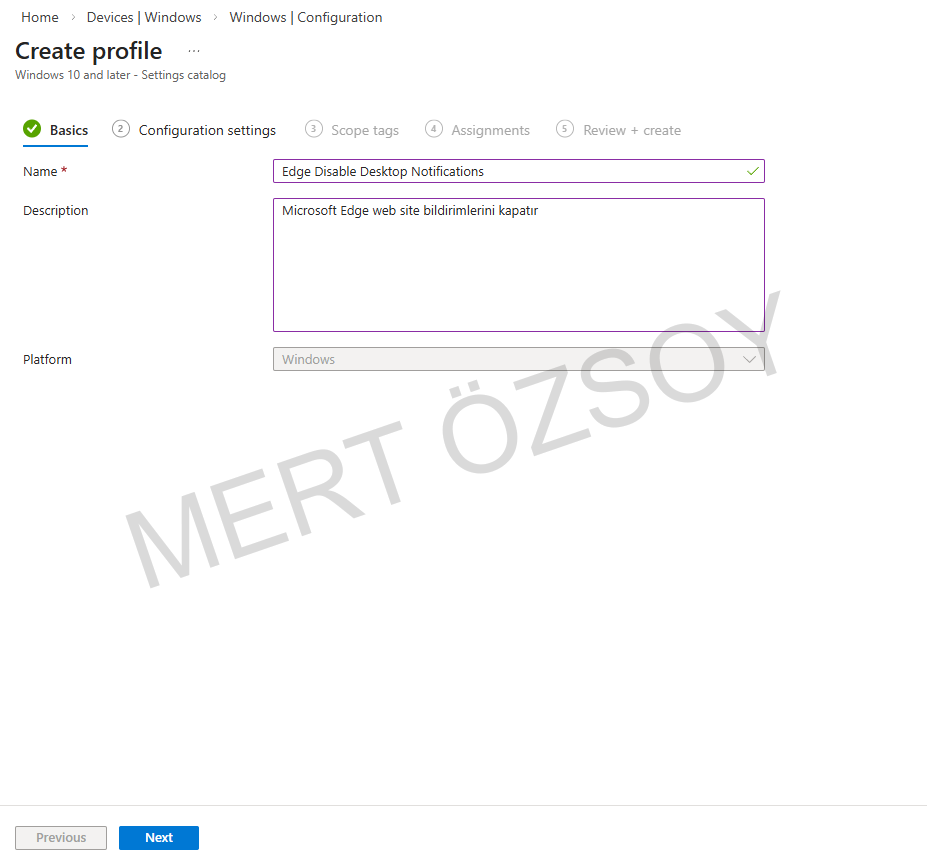
Basics ekranında profile anlamlı bir isim vermek işleri oldukça kolaylaştırır.
Örneğin şu isim kullanılabilir:
- Name – Edge Disable Desktop Notifications
- Description – Microsoft Edge web site bildirimlerini kapatır
Bilgileri girdikten sonra Next ile devam ediyoruz.
3. Edge Notification Ayarını Ekliyoruz
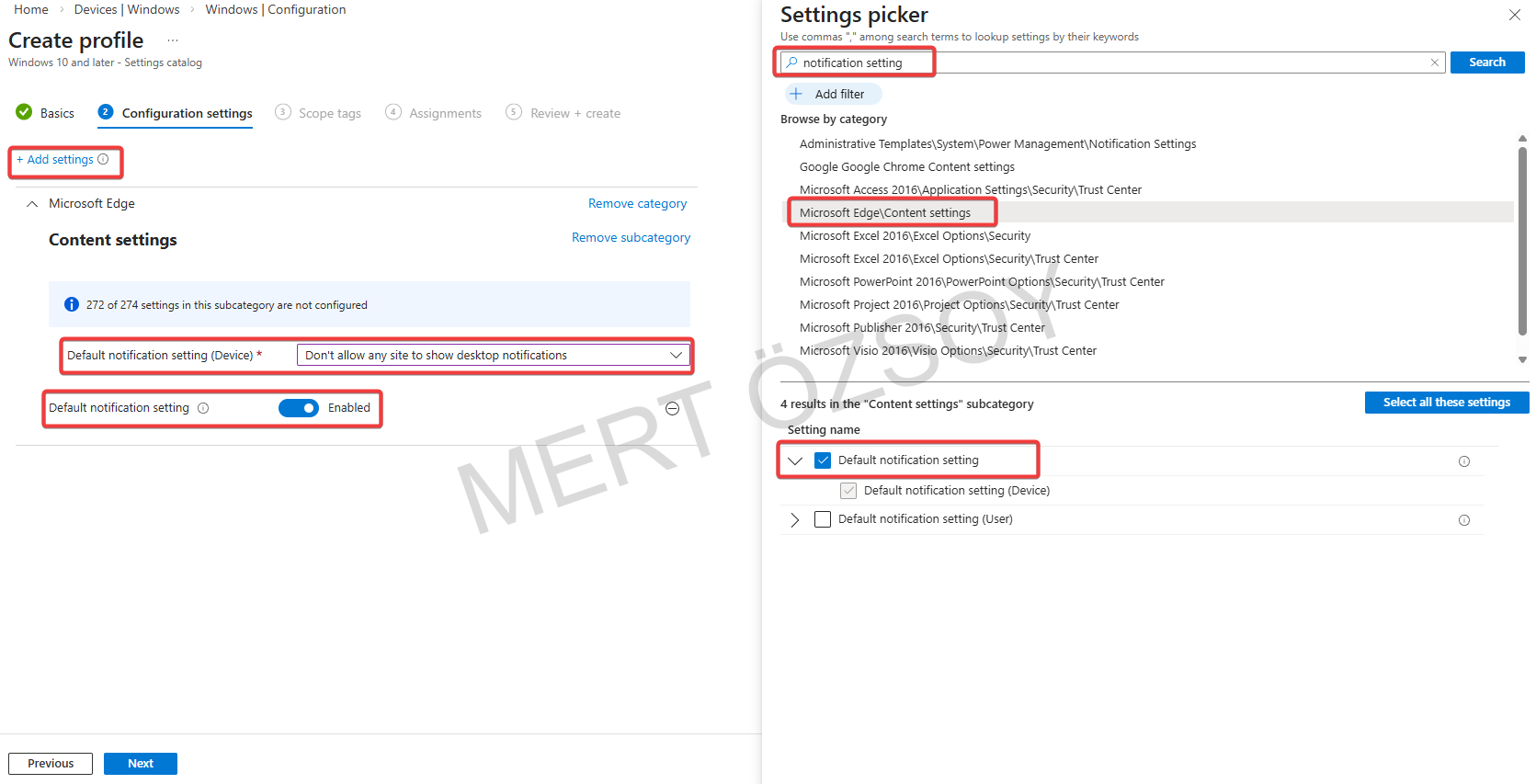
Şimdi policy içerisine Edge ayarını ekleme kısmına geçiyoruz.
Configuration settings ekranında:
- Add settings
seçeneğine tıklıyoruz.
Açılan arama kutusunda şu terimleri aratabilirsiniz:
- notification
- content settings
Daha sonra şu yolu takip ediyoruz:
- Microsoft Edge
- Content settings
- Default notification setting
Bu ayarı seçtikten sonra değeri şu şekilde ayarlıyoruz:
- Don’t allow any site to show desktop notifications
4. Scope Tags ve Assignments
Eğer tenant içinde Scope Tags kullanıyorsanız burada ilgili tag’leri ekleyebilirsiniz.
Daha sonra policy’yi hangi kullanıcı veya cihazlara uygulayacağımızı belirliyoruz.
Assignments bölümünde şu seçeneklerden biri kullanılabilir:
- All Users
- All Devices
- Belirli Azure AD grupları
Son olarak:
- Next
- Review + create
- Create
adımlarını tamamlıyoruz.
Policy Ne Zaman Aktif Olur?
Policy oluşturulduktan sonra cihazlar Intune ile senkronize olduğunda ayar otomatik olarak uygulanır.
Sync tamamlandıktan sonra:
- Edge artık hiçbir web sitesinden desktop notification göstermez
- Kullanıcı ayarları bu policy tarafından geçersiz kılınır
Ek Bilgi
Aynı mantık Google Chrome için de kullanılabilir. Intune içindeki Settings Catalog üzerinden Chrome policy’leri de merkezi olarak yönetmek mümkün.
Böylece kurum içinde kullanılan tüm tarayıcıların bildirim davranışını standart hale getirebilirsiniz.
Sonuç
Microsoft Intune sayesinde Edge tarayıcısındaki web sitesi bildirimlerini merkezi olarak kapatmak oldukça kolaydır. Tek bir Settings Catalog Configuration Profile ile tüm yönetilen cihazlarda aynı davranışı sağlayabiliriz.
Özetle yaptığımız işlem şu adımlardan oluşuyor:
- Windows için Settings Catalog profili oluşturuyoruz
- Microsoft Edge Content settings içindeki Default notification setting ayarını ekliyoruz
- Değeri Don’t allow any site to show desktop notifications olarak belirliyoruz
- Policy’yi kullanıcı veya cihaz gruplarına atıyoruz
Böylece Edge üzerinden gelen tüm site bildirimlerini kurumsal ortamda tamamen devre dışı bırakmış oluyoruz.
Kaynaklar