Windows cihazlara harici monitör bağlandığında sistem farklı display modlarında çalışabilir. Bu davranışı kullanıcıya bırakmak yerine Microsoft Intune ile merkezi olarak kontrol edebiliyoruz.
Settings catalog üzerinden Configure Multiple Display Mode ayarını kullanarak cihazların hangi ekran modunda çalışacağını belirliyoruz. Böylece tüm cihazlarda aynı davranışı standart hale getiriyoruz.
Bu yaklaşım özellikle toplantı odaları, dock kullanılan laptoplar ve standart kullanıcı senaryolarında ciddi kontrol sağlar.
Display Mode Seçenekleri
Windows tarafında kullanılabilen display modları aşağıdaki gibidir:
- Extended – Masaüstünü birden fazla ekrana yayıyoruz
- Duplicate – Ana ekranı birebir kopyalıyoruz
- Second screen only – Sadece harici ekranı aktif kullanıyoruz
- PC screen only – Sadece dahili ekranı aktif bırakıyoruz
Hangi modu seçeceğiniz tamamen senaryoya bağlıdır.
Toplantı odaları için Duplicate, dock kullanımında Second screen only tercih edilir.
Configuration Profile Oluşturma
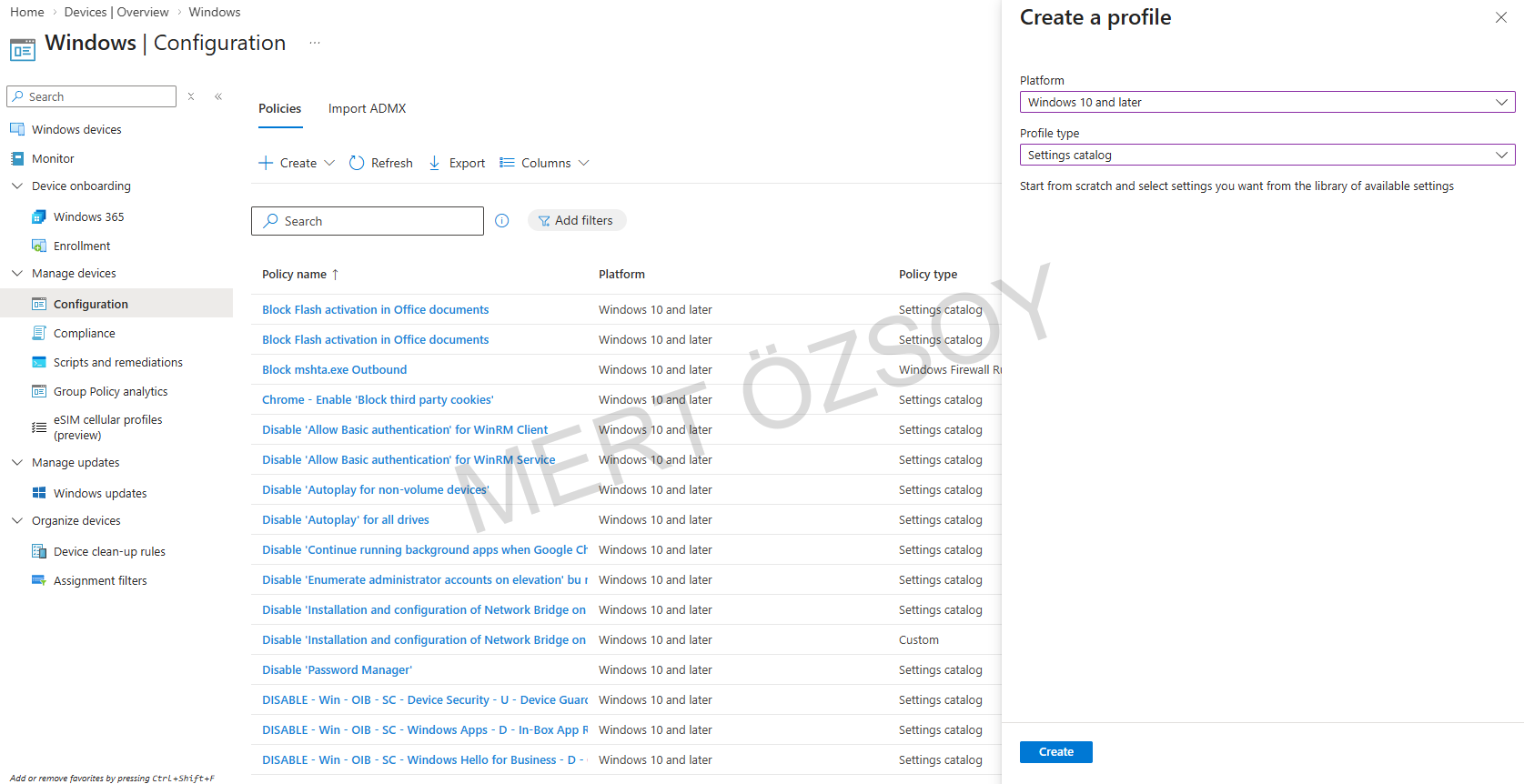
- Microsoft Intune admin center portalına giriyoruz
- Devices menüsüne geçiyoruz
- Windows sekmesini açıyoruz
- Configuration profiles alanına giriyoruz
- Create seçiyoruz
- New policy ile devam ediyoruz
- Platform olarak Windows 10 and later seçiyoruz
- Profile type olarak Settings catalog seçiyoruz
- Create ile profile oluşturuyoruz
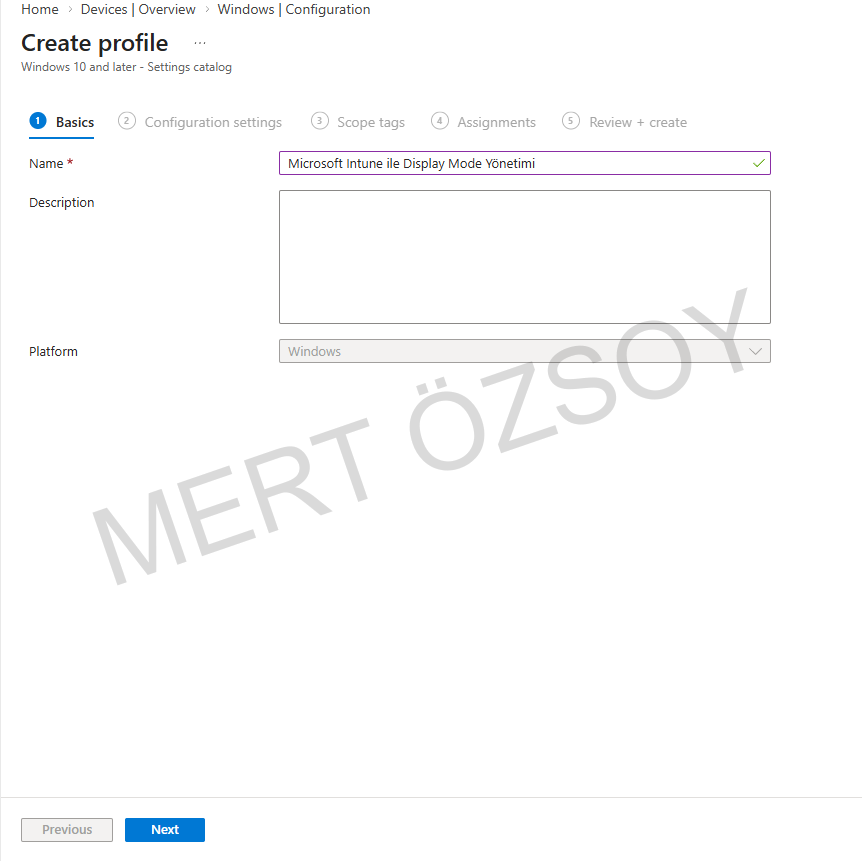
Profil oluşturma ekranında isim veriyoruz.
Name = Display Mode - Extended İsimlendirmeyi seçtiğiniz moda göre yapmanızı öneririm.
Display Mode Ayarını Uygulama
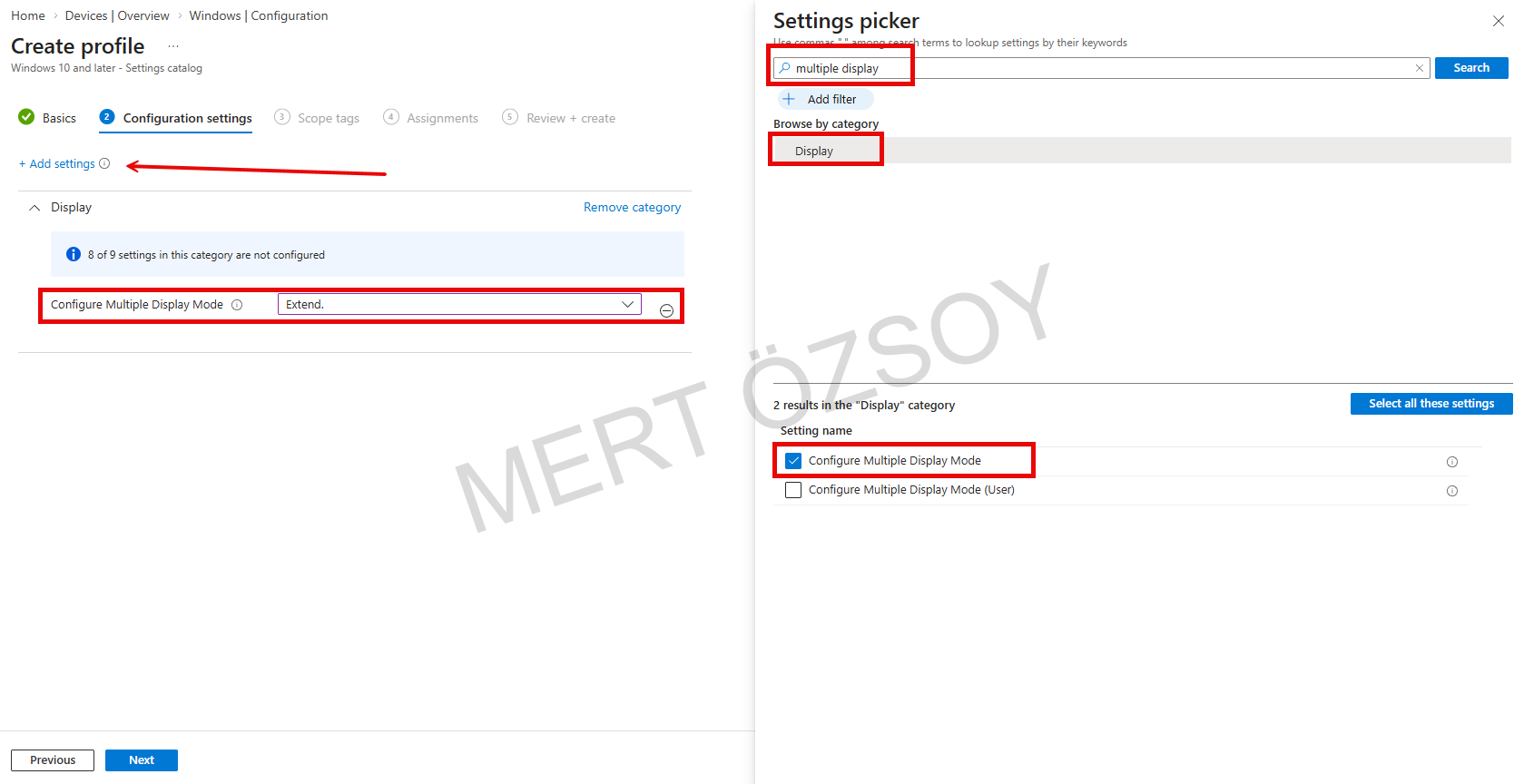
- Configuration settings ekranına geçiyoruz
- Add settings seçiyoruz
- Arama alanına Display yazıyoruz
- Display kategorisini açıyoruz
- Configure Multiple Display Mode ayarını seçiyoruz
- Kullanmak istediğimiz modu seçiyoruz
- Next ile devam ediyoruz
Display Configuration
Configure Multiple Display Mode = Duplicate Ekranı harici monitöre birebir yansıtıyoruz.
Policy Atama
- Assignments ekranına geçiyoruz
- Policy uygulanacak grupları seçiyoruz
- Gerekirse All Users veya All Devices seçiyoruz
- Next ile ilerliyoruz
- Review + create ekranında kontrol ediyoruz
- Create ile policy yayınlıyoruz
Farklı kullanıcı grupları için ayrı policy oluşturabilirsiniz.
Örneğin toplantı odaları ve standart kullanıcılar için farklı display mode kullanabilirsiniz.
Uygulama Sonrası Davranış
Policy cihazlara ulaştıktan sonra kullanıcı harici ekran bağladığında belirlediğiniz mod otomatik devreye girer. Kullanıcı tarafında manuel değişiklikler kısıtlanabilir.
Bu yapı özellikle standartlaştırma ve kullanıcı deneyimini kontrol altına almak için etkilidir.
Kaynaklar