Microsoft Intune ortamlarında bazı durumlarda kullanıcıların Microsoft Store uygulamasına erişmesini istemeyebiliriz. Özellikle kurumsal cihazlarda kullanıcıların kendi başına uygulama yüklemesi güvenlik ve yönetim açısından sorun oluşturabilir. Bu yüzden birçok IT ekibi Intune Microsoft Store kapatma politikasını kullanarak Store erişimini sınırlandırmayı tercih eder.
Intune üzerinden uygulanan basit bir policy ile Microsoft Store uygulamasını kullanıcılar için devre dışı bırakabiliyoruz. Böylece kullanıcılar Store arayüzünü açamaz ve manuel uygulama yükleyemez. Buna rağmen Intune üzerinden dağıttığımız Microsoft Store uygulamaları normal şekilde kurulmaya devam eder.
Microsoft Store erişimini kapattığımızda sadece kullanıcıların Store uygulamasını açması engellenir. Intune üzerinden gönderilen Microsoft Store uygulamaları çalışmaya devam eder.
Intune ile Microsoft Store Kapatma Mantığı
Microsoft Store erişimini kapatmak için Intune içinde bir Configuration Profile oluşturuyoruz. Bu profil içinde Administrative Templates kategorisinde bulunan Store ayarını aktif hale getiriyoruz.
Policy cihazlara ulaştığında Windows üzerindeki Microsoft Store uygulaması kullanıcılar için devre dışı kalır. Kullanıcı Store uygulamasını açamaz ve yeni uygulama yükleyemez.
Bu işlemi genel olarak üç adımda tamamlıyoruz:
- Settings Catalog tabanlı bir Configuration Profile oluşturuyoruz
- Microsoft Store uygulamasını devre dışı bırakan ayarı ekliyoruz
- Policy’i kullanıcı veya cihaz gruplarına atıyoruz
Configuration Profile Oluşturma
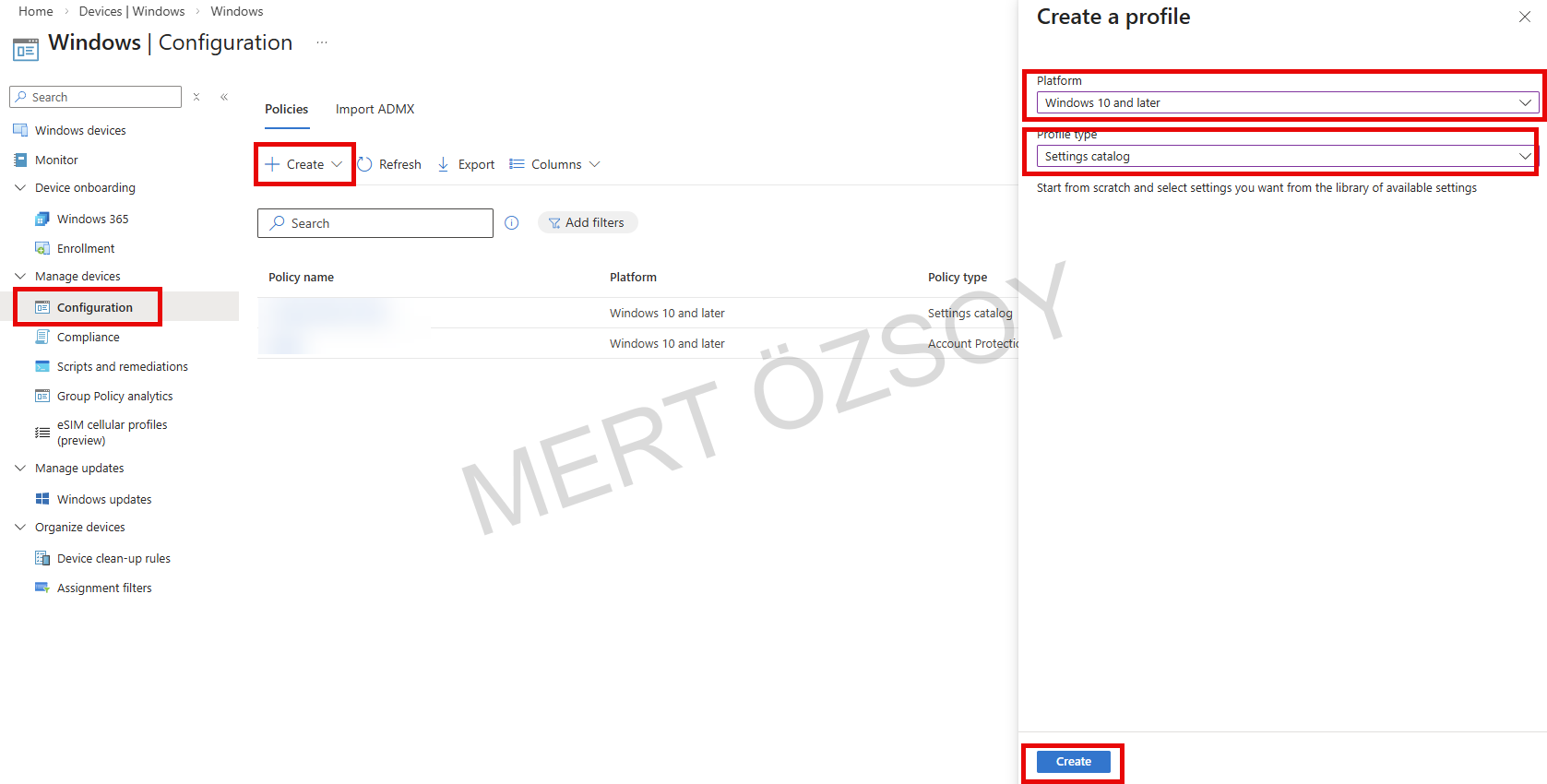
İlk olarak Microsoft Intune admin center portalına gidiyoruz ve yeni bir policy oluşturuyoruz.
Portal içinde aşağıdaki menülere giriyoruz.
- Devices
- Windows
- Configuration profiles
- Create
- New policy
Yeni policy oluştururken platform ve profil tipini belirliyoruz.
Configuration Profile Settings
Platform - Windows 10 and later
Profile type - Settings catalog
Platform olarak Windows 10 and later seçiyoruz. Bu sayede Windows 10 ve Windows 11 cihazlara aynı policy uygulanabiliyor.
Profile type bölümünde Settings catalog seçiyoruz. Bu seçenek sayesinde Windows Administrative Templates ayarlarına erişebiliyoruz.
Ayarları seçtikten sonra Create diyerek profil oluşturma sürecine devam ediyoruz.
Microsoft Store Policy Ayarını Eklemek
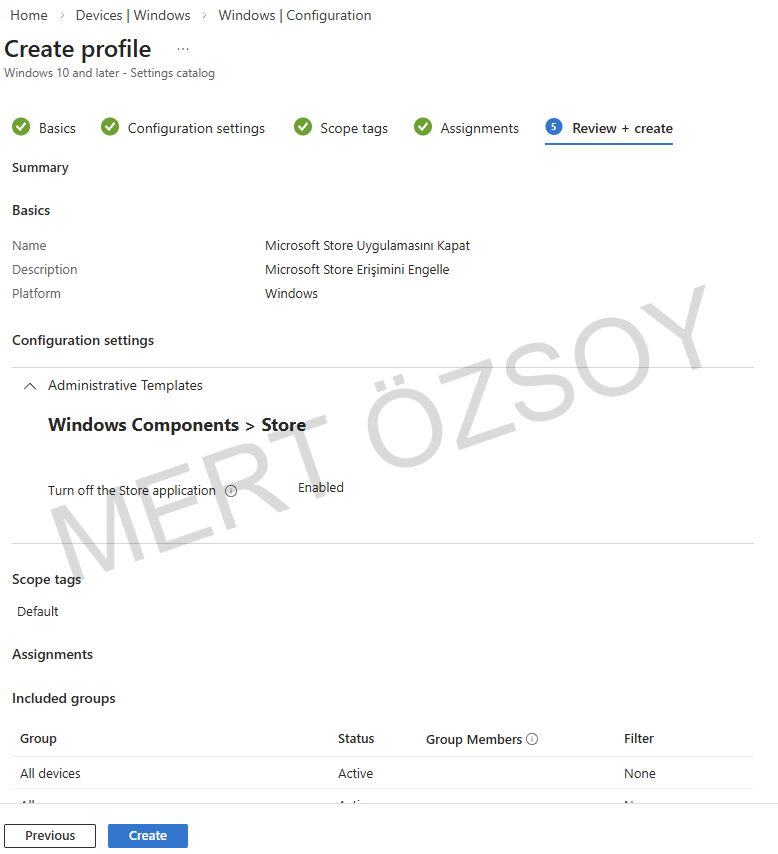
Profil oluştururken önce Basics sekmesinde policy için bir isim giriyoruz. Bu isim tamamen sizin yönetim standartlarınıza bağlı olabilir.
Örneğin aşağıdaki isimleri kullanabilirsiniz.
- Microsoft Store Uygulamasını Kapat
- Microsoft Store Erişimini Engelle
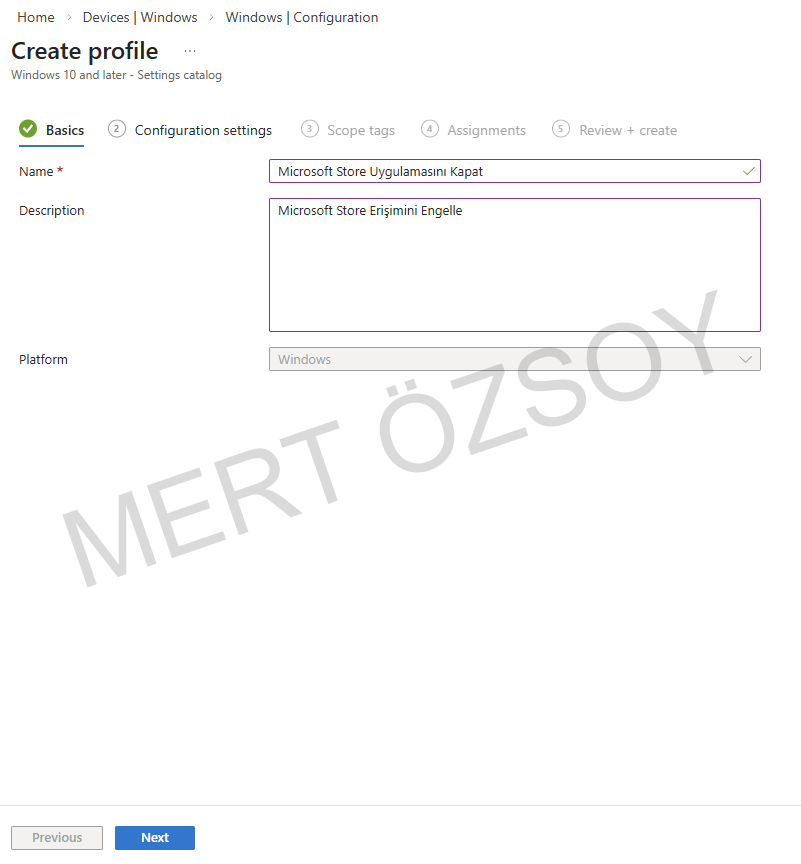
Ardından Next diyerek Configuration settings ekranına geçiyoruz.
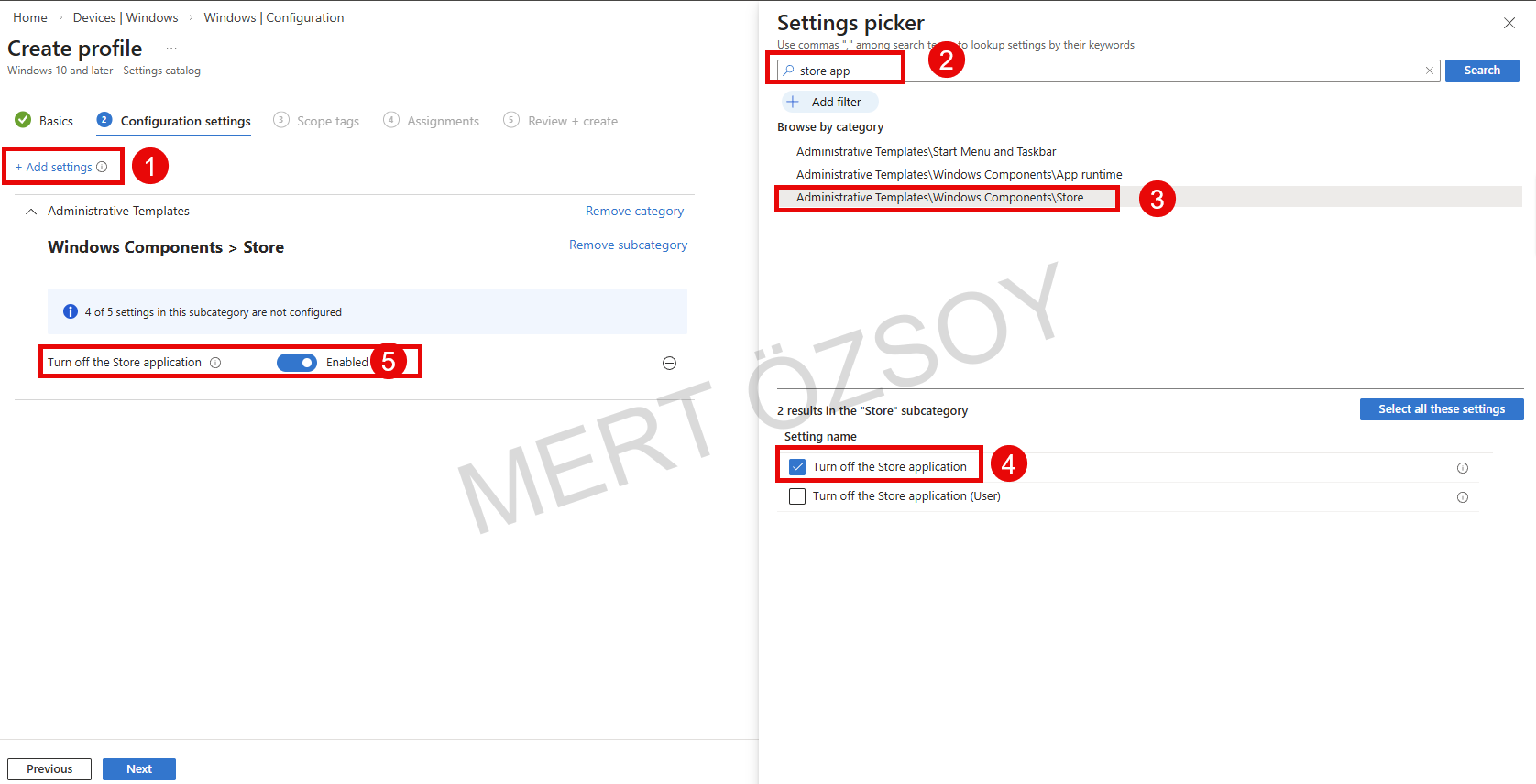
Bu ekranda Add settings butonuna tıklıyoruz ve arama alanına Store yazıyoruz.
Daha sonra aşağıdaki kategoriyi açıyoruz.
- Administrative Templates
- Windows Components
- Store
Bu bölümde Microsoft Store uygulamasını kapatan policy ayarını profile ekliyoruz.
Policy Setting
Turn off the Store application - Enabled
Turn off the Store application ayarını Enabled yaptığımızda Microsoft Store uygulamasını kullanıcılar için devre dışı bırakıyoruz.
Bu ayar aktif olduğunda kullanıcılar Store uygulamasını açamaz ve Store üzerinden uygulama yükleyemez.
Policy Ataması Yapma
Policy ayarını yaptıktan sonra sıra policy’i hangi kullanıcı veya cihazlara uygulayacağımıza geliyor.
Assignments ekranında aşağıdaki seçeneklerden birini kullanabiliyoruz.
- Belirli kullanıcı grupları
- Belirli cihaz grupları
- All Users
- All Devices
Policy’i doğrudan tüm kullanıcılar veya tüm cihazlara atamak yerine önce test grubu ile denemek daha güvenli bir yaklaşımdır.
Son olarak Review + create ekranında policy ayarlarını kontrol ediyoruz ve Create butonuna basıyoruz.
Policy Uygulandığında Ne Olur
Policy hedeflenen cihazlara ulaştığında Windows üzerinde Microsoft Store uygulaması kullanıcılar için devre dışı bırakılır.
Bu durumda cihazlarda şu davranışları görürüz:
- Kullanıcılar Microsoft Store uygulamasını açamaz
- Store üzerinden manuel uygulama yükleyemez
- Store arayüzü kullanılamaz
- Intune üzerinden gönderilen Store uygulamaları yüklenmeye devam eder
Bu yaklaşım sayesinde kullanıcıların kontrolsüz uygulama yüklemesini engellerken merkezi uygulama yönetimini korumaya devam ederiz.
Microsoft Store erişimini kapatıp uygulamaları yalnızca Intune üzerinden dağıtmak kurumsal cihaz yönetiminde oldukça kontrollü bir yapı sağlar.
Kaynaklar