Intune Chrome bildirim kapatma işlemi, kurumsal ortamlarda kullanıcı deneyimini düzenlemek ve güvenliği artırmak için oldukça faydalı bir ayardır. Google Chrome’da web siteleri masaüstü bildirimleri gönderebilir. Bu bildirimler bazen kullanıcıyı bilgilendirmek için faydalı olsa da kurumsal cihazlarda çoğu zaman dikkat dağıtıcı hale gelir.
Daha önemli bir konu ise güvenliktir. Bazı web siteleri sahte uyarı bildirimleri göndererek kullanıcıları zararlı sayfalara yönlendirebilir. Özellikle phishing saldırılarında bu yöntem sıkça kullanılır.
Microsoft Intune kullanıyorsak bu davranışı kullanıcı tercihine bırakmak yerine merkezi olarak kontrol etmek daha doğru olur. Tek bir Settings Catalog policy ile Chrome’un masaüstü bildirimlerini tamamen kapatabiliriz. Böylece yönetilen Windows cihazlarda hiçbir web sitesi Chrome üzerinden bildirim gösteremez.
Neden Chrome Bildirimlerini Kapatmak İsteyebiliriz?
Kurumsal ortamlarda browser bildirimleri çoğu zaman kontrolsüz bir iletişim kanalına dönüşebilir. Policy seviyesinde kapatmak birkaç önemli avantaj sağlar.
Güvenlik
Sahte veya kötü amaçlı web siteleri kullanıcıları yanıltan bildirimler gönderebilir. Kullanıcı bu bildirime tıkladığında zararlı bir siteye yönlendirilebilir.
Gizlilik
Bildirimler bazen hassas bilgileri gösterebilir. Örneğin:
- E-posta önizlemeleri
- Mesaj içerikleri
- Takvim hatırlatmaları
Bu bilgiler kilit ekranında veya başka kişilerin görebileceği ortamlarda görünür hale gelebilir.
Odak ve verimlilik
Sürekli çıkan pop-up bildirimler kullanıcıların dikkatini dağıtır. Bildirimleri kapattığımızda daha sade bir çalışma ortamı oluşur.
Standart yönetim
Policy ile kontrol ettiğimizde tüm cihazlarda aynı davranışı elde ederiz. Kullanıcıların tarayıcı ayarlarını değiştirmesine gerek kalmaz.
Intune ile Chrome Bildirimlerini Kapatmak
Bu senaryoda tek bir Settings Catalog Configuration Profile oluşturuyoruz. Ardından Chrome’un varsayılan bildirim ayarını kapatıyoruz.
Policy ayarı şu yolu kullanır:
- Google Chrome
- Content settings
- Default notification setting
Bu ayarı Do not allow any site to show desktop notifications olarak belirlediğimizde Chrome artık hiçbir web sitesinin masaüstü bildirimi göstermesine izin vermez.
Adım 1: Configuration Profile Oluşturma
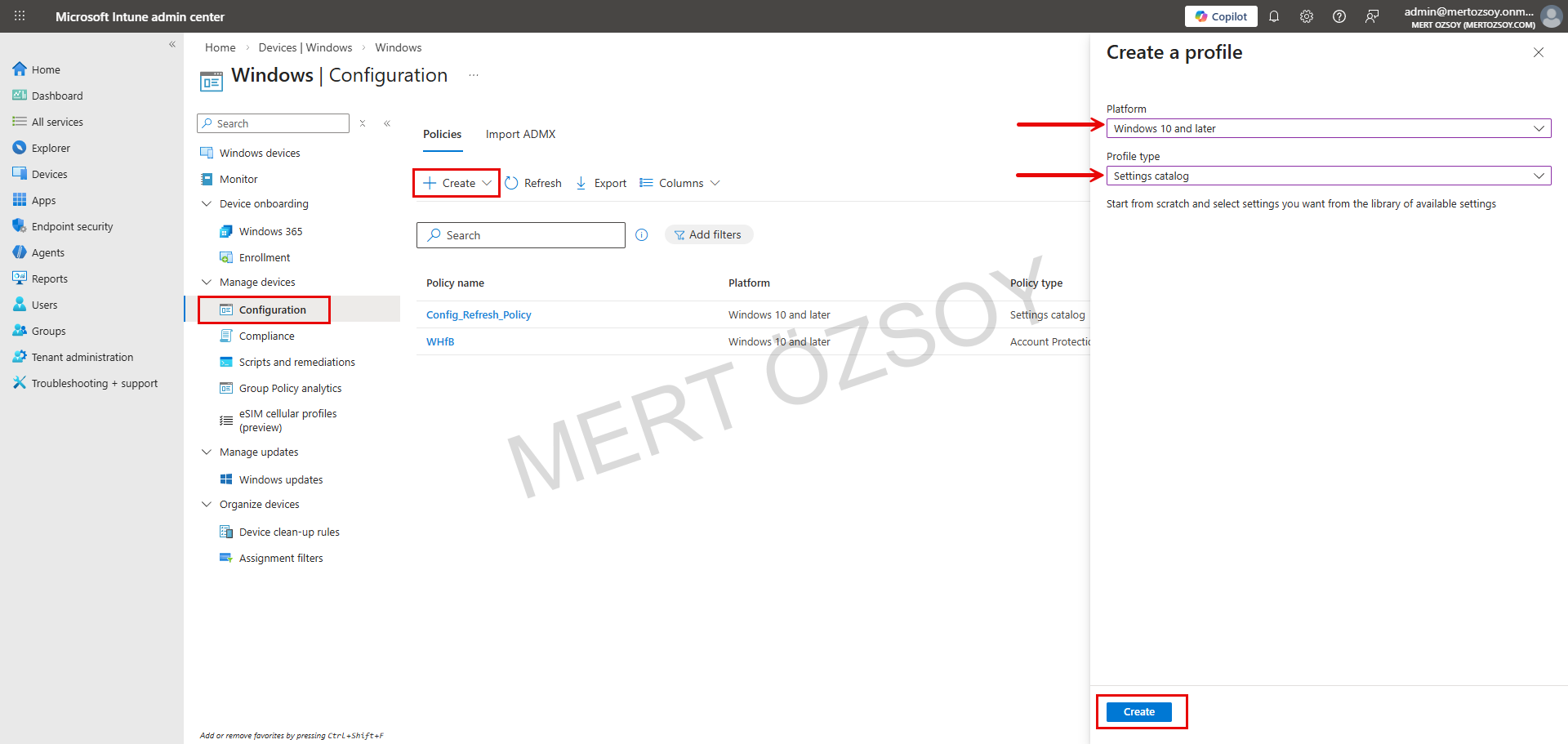
Öncelikle Microsoft Intune admin center üzerinden yeni bir policy oluşturuyoruz.
Intune portalında şu menülere gidiyoruz:
- Devices
- Windows
- Configuration profiles
- Create
- New policy
Ardından policy bilgilerini giriyoruz.
- Platform: Windows 10 and later
- Profile type: Settings catalog
Devam etmek için Create seçiyoruz.
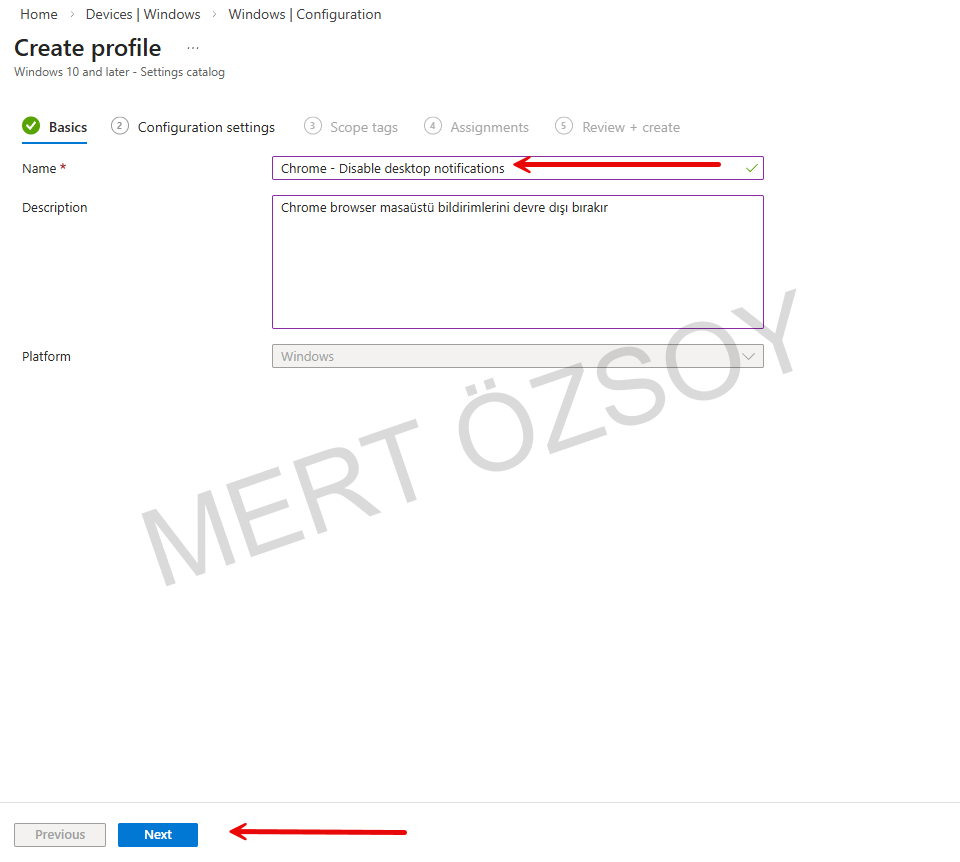
Basics bölümünde policy için bir isim giriyoruz.
- Name: Chrome – Disable desktop notifications
- Description: Chrome browser masaüstü bildirimlerini devre dışı bırakır
Bilgileri girdikten sonra Next ile devam ediyoruz.
Adım 2: Chrome Bildirim Policy Ayarını Eklemek
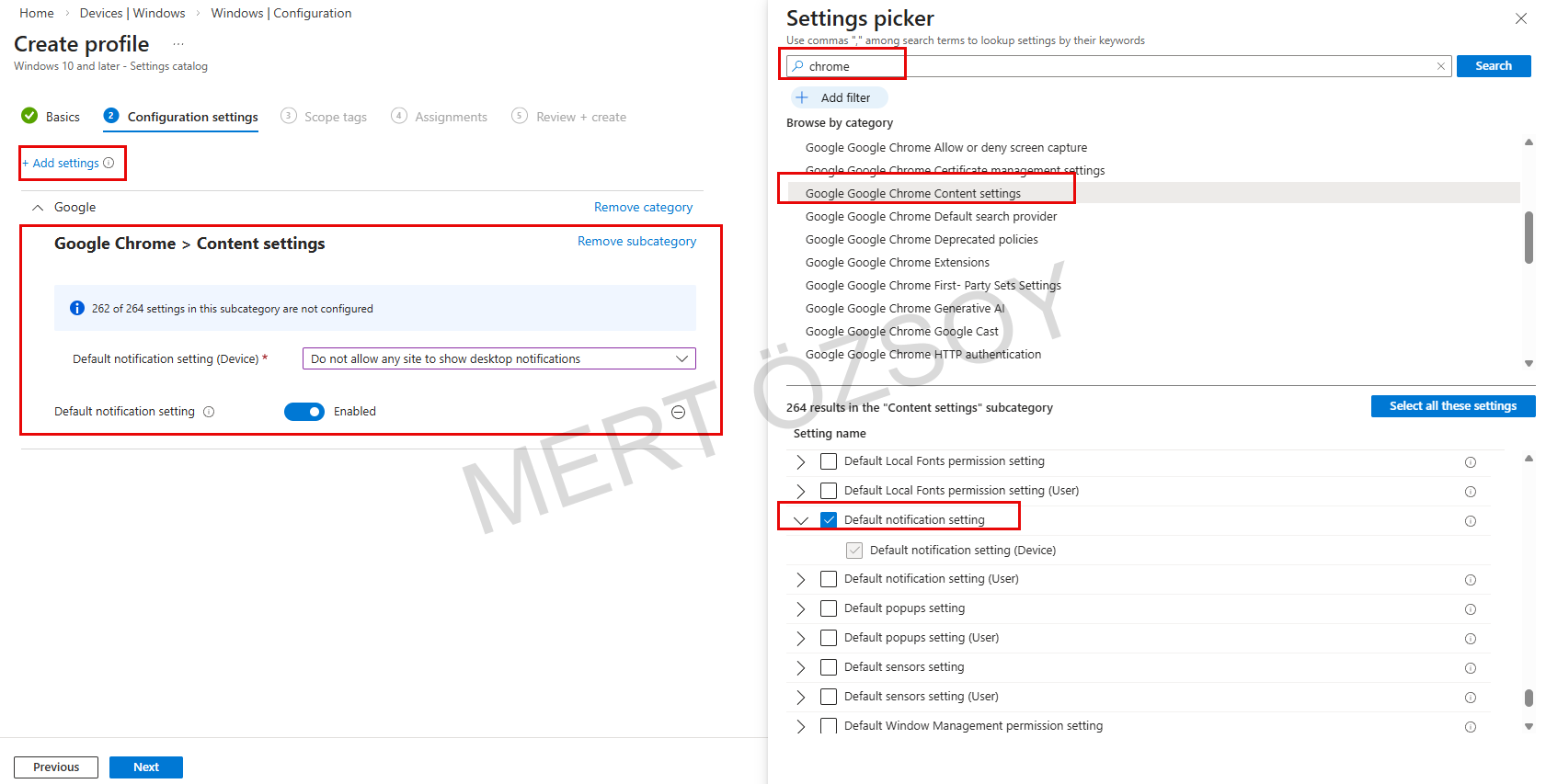
Şimdi Chrome bildirim ayarını profile ekliyoruz.
Configuration settings bölümüne geliyoruz ve yeni ayar ekliyoruz.
- Add settings
Arama kutusuna şu ifadeyi yazıyoruz:
- notification
Daha sonra şu yolu izliyoruz:
- Google Chrome
- Content settings
- Default notification setting
Bu ayarı aktif hale getiriyoruz ve değerini şu şekilde belirliyoruz:
- Do not allow any site to show desktop notifications
Ayarlamayı tamamladıktan sonra Next ile devam ediyoruz.
Adım 3: Policy Ataması
Son adımda policy’yi hangi kullanıcı veya cihazlara uygulayacağımızı seçiyoruz.
Assignments bölümünde şu seçeneklerden birini tercih edebiliriz:
- All Users
- All Devices
- Belirli kullanıcı grupları
- Belirli cihaz grupları
Ardından:
- Next
- Review + create
- Create
Policy oluşturulduktan sonra cihazlar Intune ile senkronize olduğunda Chrome masaüstü bildirimleri otomatik olarak devre dışı kalır.
Sonuç
Microsoft Intune kullanarak Chrome masaüstü bildirimlerini kapatmak oldukça basit bir işlemdir. Settings Catalog üzerinden tek bir policy oluşturup Default notification setting ayarını değiştirerek tüm yönetilen cihazlarda bildirimleri merkezi olarak kontrol edebiliriz.
Bu yaklaşım özellikle güvenlik, gizlilik ve kullanıcı deneyimi açısından önemli avantajlar sağlar. Ayrıca tüm cihazlarda aynı davranışı elde ederek kurumsal standartları korumamıza yardımcı olur.
Kaynaklar